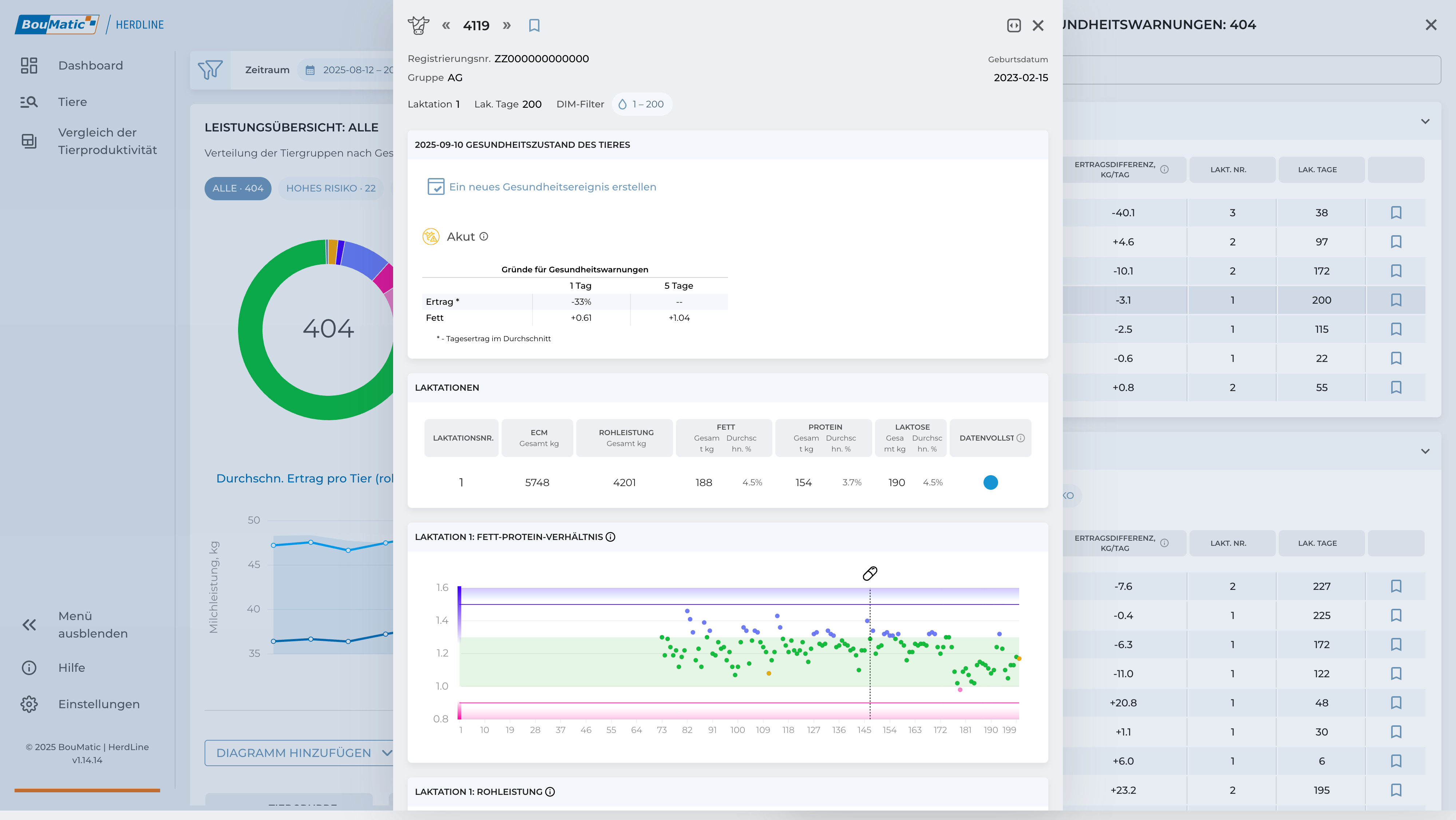
Tägliche Aufgaben

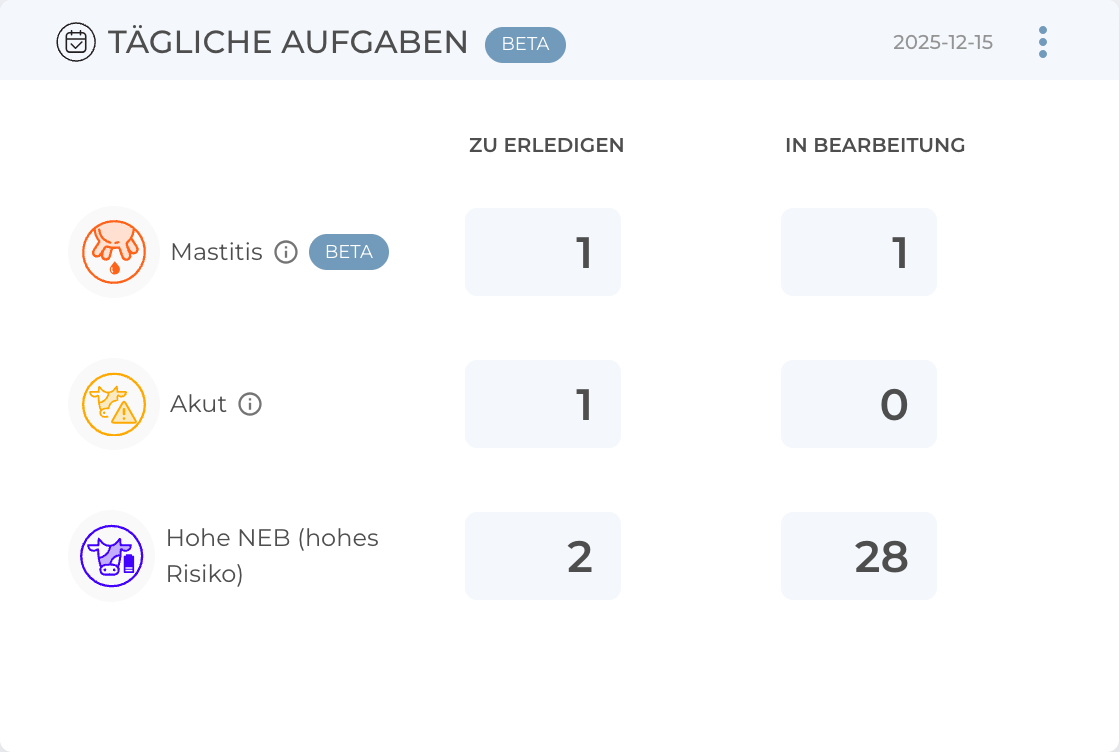
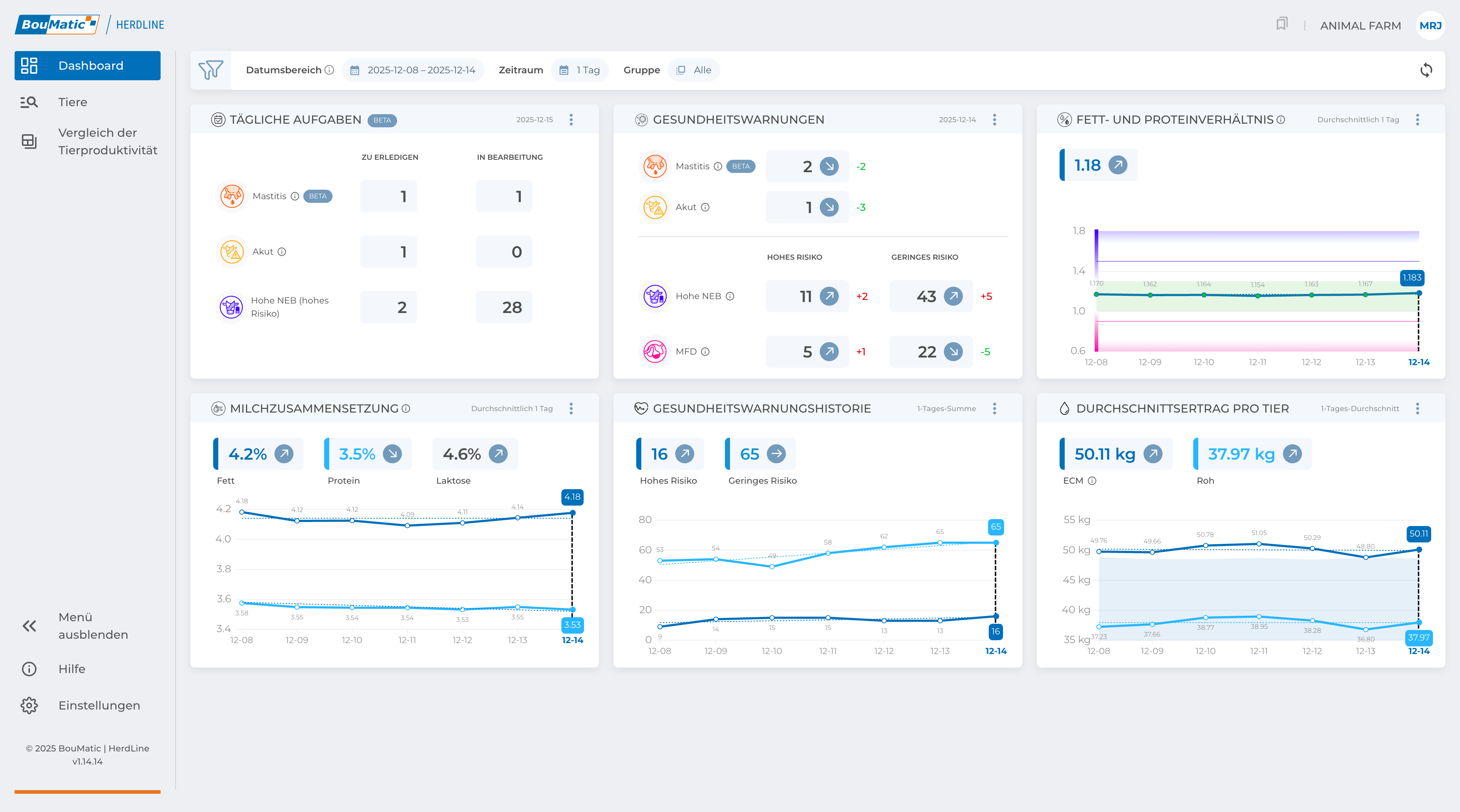
Das Widget „Tägliche Aufgaben“ hebt Tiere hervor, die vom BouMatic HerdLine System zur Kontrolle empfohlen werden. Dazu gehören Tiere mit Anzeichen einer negativen Energiebilanz sowie Tiere mit akuten Veränderungen der Gesundheitsparameter.

Die Ansicht ist in zwei Spalten unterteilt:

  • ZU ERLEDIGEN – Neu markierte Tiere, denen noch keine Tierarztberichte zugeordnet sind.
  • IN BEARBEITUNG – Tiere, die bereits untersucht wurden und sich entweder in Behandlung oder unter Beobachtung befinden.

Diese Unterscheidung wird auch auf der zweiten Ebene in den detaillierten Tierkontrolllisten übernommen.

Widget-Panel

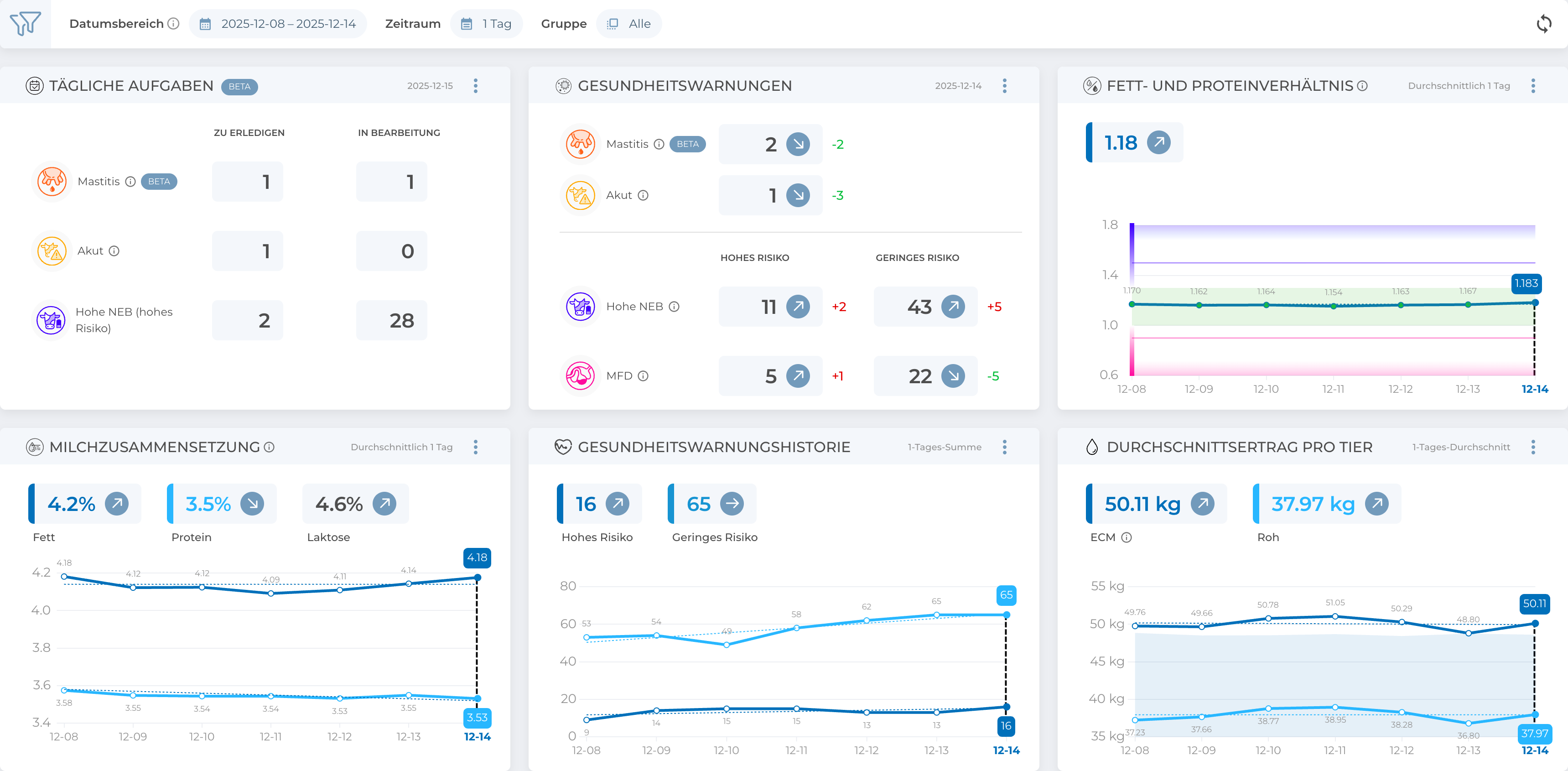
Das Widget-Panel ermöglicht Ihnen einen schnellen Überblick über die wichtigsten Informationen Ihres Betriebs. Jedes Widget liefert gezielte Einblicke in einen bestimmten Bereich des Herdenmanagements. Sie können dieses Panel anpassen, indem Sie Widgets neu anordnen, nicht relevante Widgets entfernen und sie später über die Betriebseinstellungen wiederherstellen. Um Widgets neu anzuordnen, klicken Sie einfach auf die obere rechte Ecke eines Widgets und wählen die gewünschte Verschieberichtung aus.

Die verfügbaren Widgets umfassen:

Hilfezentrum

Die Schaltfläche „Hilfezentrum“ öffnet die Startseite dieses Leitfadens und bietet Ihnen jederzeit direkten Zugriff auf Anleitungen, Erklärungen und Support-Ressourcen, wenn Sie Unterstützung benötigen.

Einstellungsseite

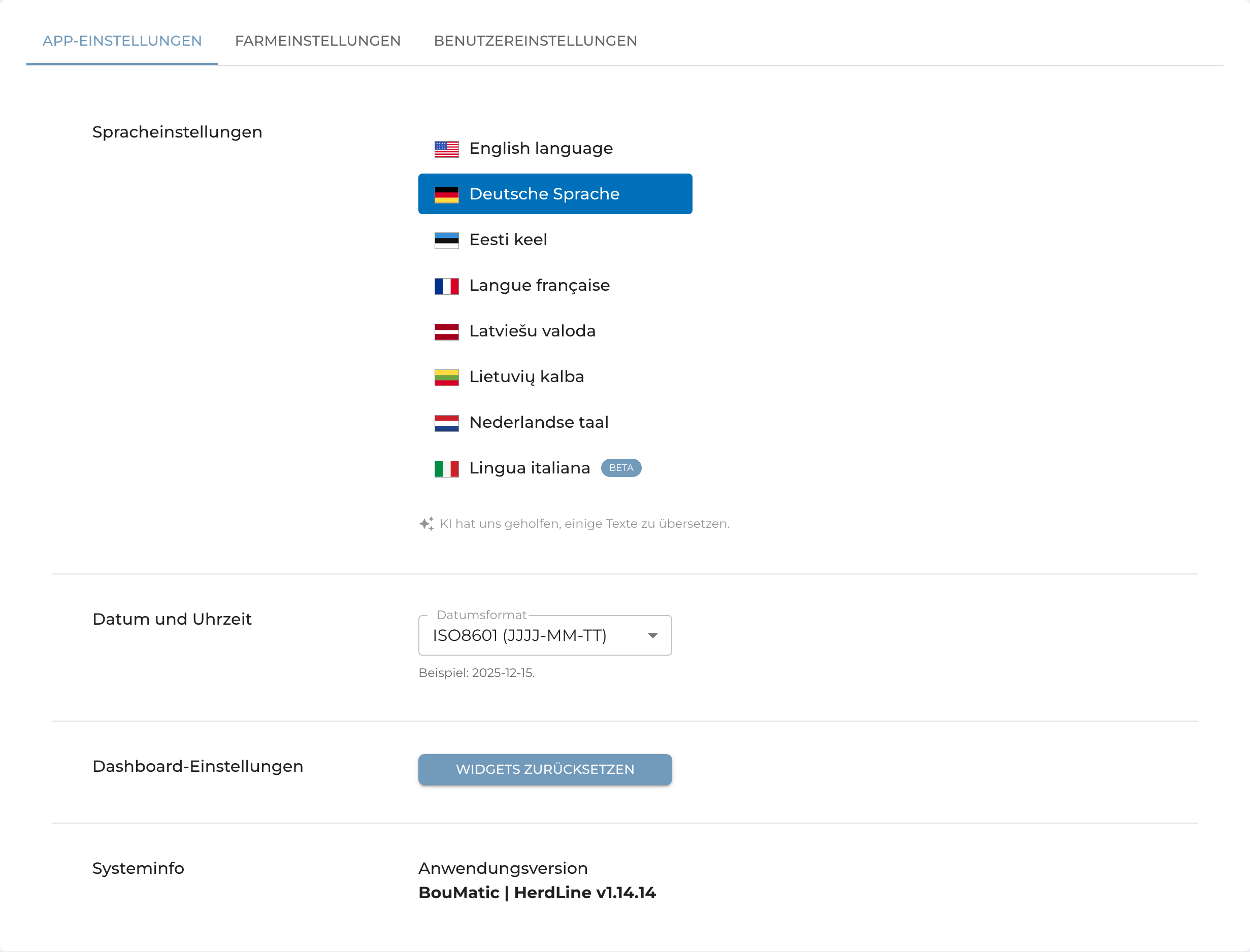
Die Einstellungsseite ist in drei Kategorien unterteilt:

1. App-Einstellungen – Ändern Sie die Sprache, passen Sie das Datumsformat an, setzen Sie das Widget-Dashboard auf das Standardlayout zurück oder prüfen Sie Ihre Systeminformationen.
2. Betriebseinstellungen – Legen Sie benutzerdefinierte Grenzwerte für Gesundheitswarnungen fest, die ab dem folgenden Tag gelten.
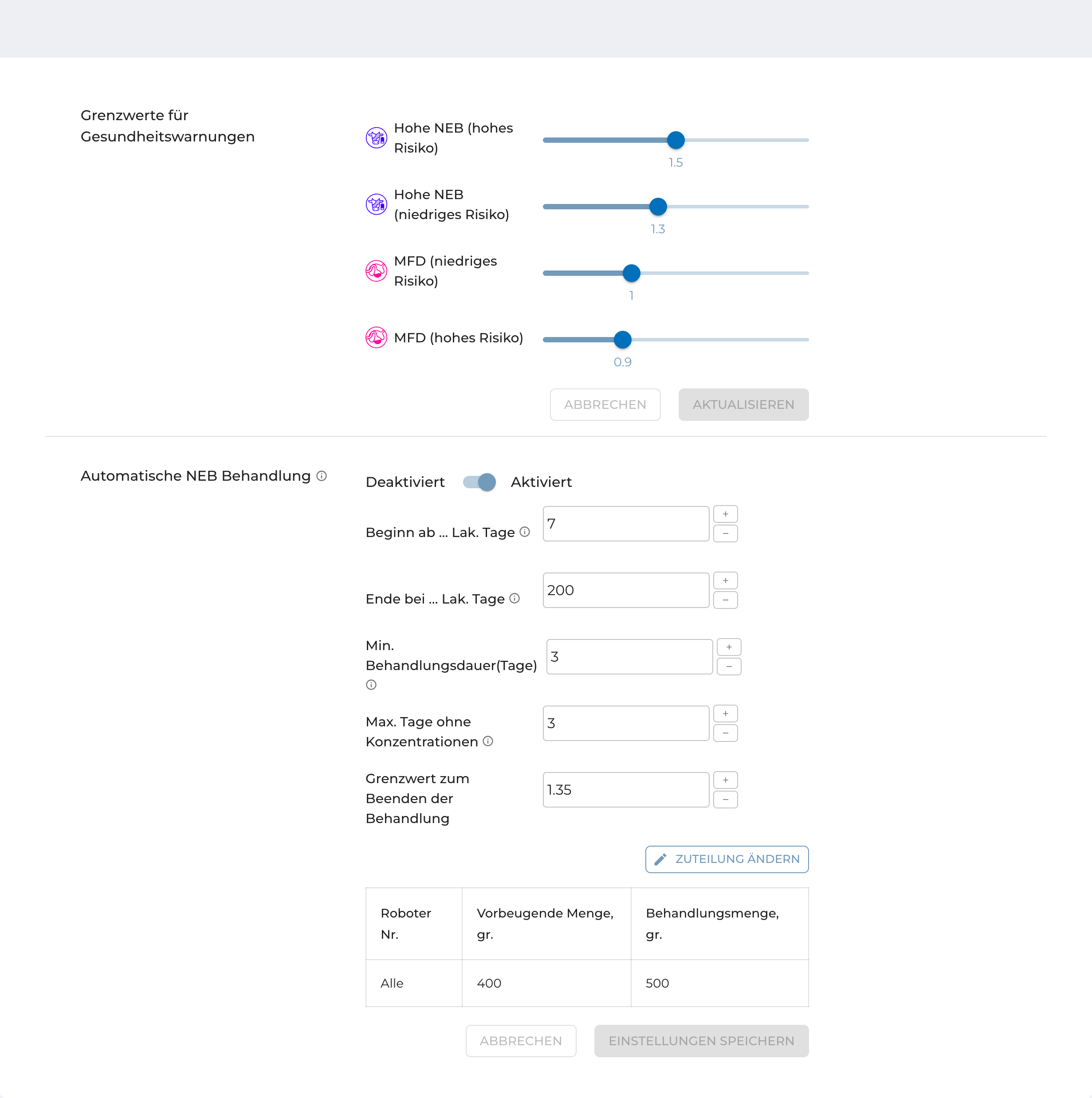
Automatisierte NEB-Prävention (Benutzerdefinierte Einrichtung)

Der Benutzer kann in der BHL-App verschiedene Parameter einrichten, um sicherzustellen, dass sie genau nach seinen Anforderungen arbeitet.

Mindest- und Höchsttage in Milch festlegen

Um sicherzustellen, dass nur Kühe in einer bestimmten Laktationsphase berücksichtigt werden, kann der Benutzer in der BHL-App den Start- und Endbereich für die Automatisierung definieren. Der Startwert stellt die minimale Anzahl an Tagen in Milch (DIM) dar, ab der die Kuh für die automatische NEB-Prävention geeignet ist, während der Endwert die maximale DIM angibt, ab der die Flüssigergänzungen beendet werden sollen. Wenn Sie beispielsweise einen Bereich von 10 bis 200 DIM festlegen, erhalten nur Kühe innerhalb dieses Zeitraums automatisch das flüssige Futterergänzungsmittel.

Tägliche Dosierungen festlegen

Jedes Energiegetränk hat seine eigene empfohlene Dosierung, die in der Regel auf der Produktverpackung angegeben ist. Der Benutzer kann diese tägliche Menge in die BHL-App eingeben, sodass die Roboter automatisch die richtige Menge ausgeben. Die App unterstützt sowohl Standarddosierungen (einfach) als auch Behandlungsdosierungen (doppelt).

Festlegen, wann die Ergänzung beendet wird

Der Benutzer kann entscheiden, wie lange jedes Tier das flüssige Ergänzungsfutter erhalten soll. Dafür stehen zwei Bedingungen zur Verfügung:

  • Feste Dauer – Legen Sie die minimale Anzahl aufeinanderfolgender Tage fest (z. B. 3–5 Tage), an denen jedes Tier das flüssige Ergänzungsfutter erhalten soll.
  • FP-Verhältnis-basiertes Stoppen – Legen Sie ein Ziel-Fett-Protein-Verhältnis (FP) fest, bei dessen Erreichen die weitere Gabe des flüssigen Ergänzungsfutters automatisch beendet wird.

So wird sichergestellt, dass Tiere das Ergänzungsfutter nur so lange erhalten, wie es für sie sinnvoll ist.

Aktionen für Tiere mit nicht gültigen Konzentrationen auswählen

Manchmal sind Milchfett- und Proteinwerte nicht validiert. Bei Melkrobotern tritt dies nur bei etwa 1 % der Melkungen auf. In diesem Fall kann der Benutzer festlegen, wie die App mit diesen Tieren umgehen soll – entweder sie bis zum Vorliegen neuer Daten von der automatischen Ergänzung ausschließen oder die Energiegetränk-Gabe auf Basis der zuletzt gültigen Messwerte fortsetzen. Dies verhindert Unterbrechungen in der Fütterungslogik und stellt ein konsistentes Herdenmanagement sicher.

Es gibt zusätzliche Parameter, die durch Kontaktaufnahme mit Ihrem BouMatic-Händler konfiguriert werden können. Wir können die Dosierung der Ergänzungsfutter pro Roboter einstellen. Dadurch kann der Benutzer verschiedene flüssige Energiegetränke testen und anschließend seinen Favoriten auswählen.

Wie richten Sie es ein?

  • SCHRITT 1: Richten Sie das flüssige Futter gemäß den BouMatic-Anweisungen ein und kalibrieren Sie es.
  • SCHRITT 2: Richten Sie die BHL-Parameter für die automatische Fütterung ein.
  • SCHRITT 3: Warten Sie bis zum nächsten Tag, an dem die Automatisierung startet.

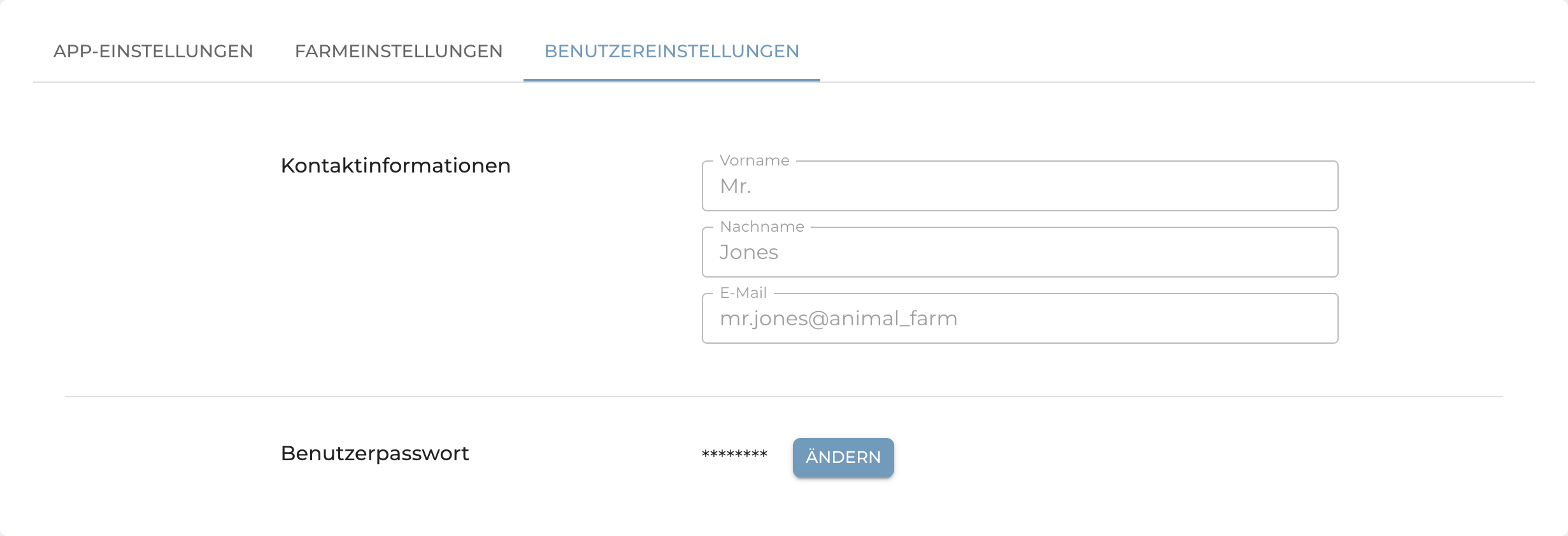
3. Benutzereinstellungen – Aktualisieren Sie Ihr Passwort.
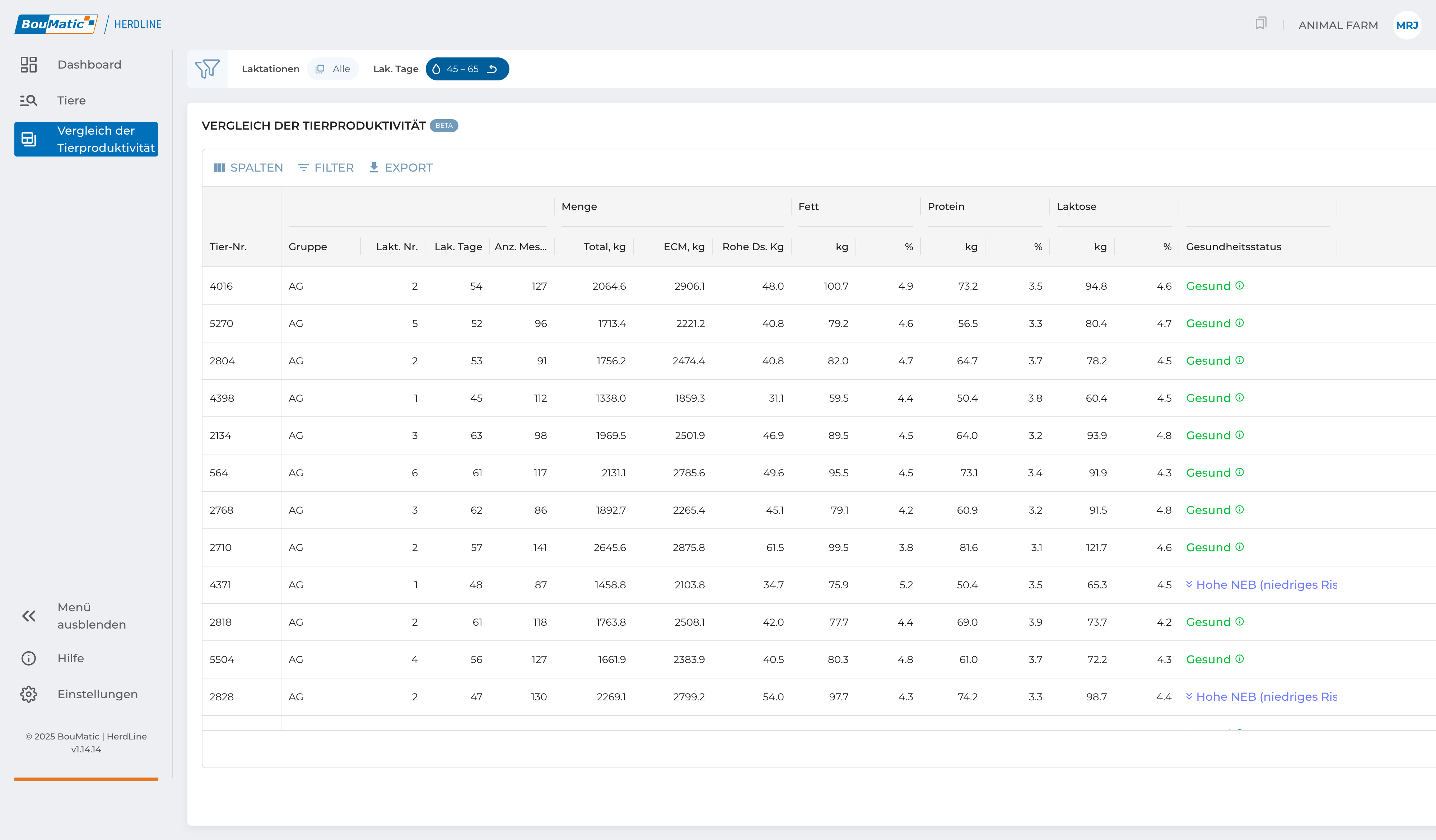
Produktivitätsvergleich

Die Seite „Produktivitätsvergleich“ unterstützt Sie dabei, Tiere anhand verschiedener Leistungskennzahlen zu bewerten und miteinander zu vergleichen. Sie können Tiere sortieren und filtern nach:

  • Milchmenge (sowohl roh als auch standardisiert)
  • Fett-, Protein- oder Laktosegehalt
  • Laktationsnummer
  • Tagen in Laktation

Durch Klicken auf einen Parameter werden die Tiere vom niedrigsten zum höchsten Wert sortiert. Ein erneutes Klicken kehrt die Reihenfolge um und zeigt zuerst die leistungsstärksten Tiere an. Über die Top-Leiste können Sie außerdem die Anzahl der Laktationstage festlegen, die in den Vergleich einbezogen werden sollen, was Ihnen Flexibilität bei der Analyse bietet. Hier kann der ausgewählte Datensatz im CSV-Format exportiert werden.

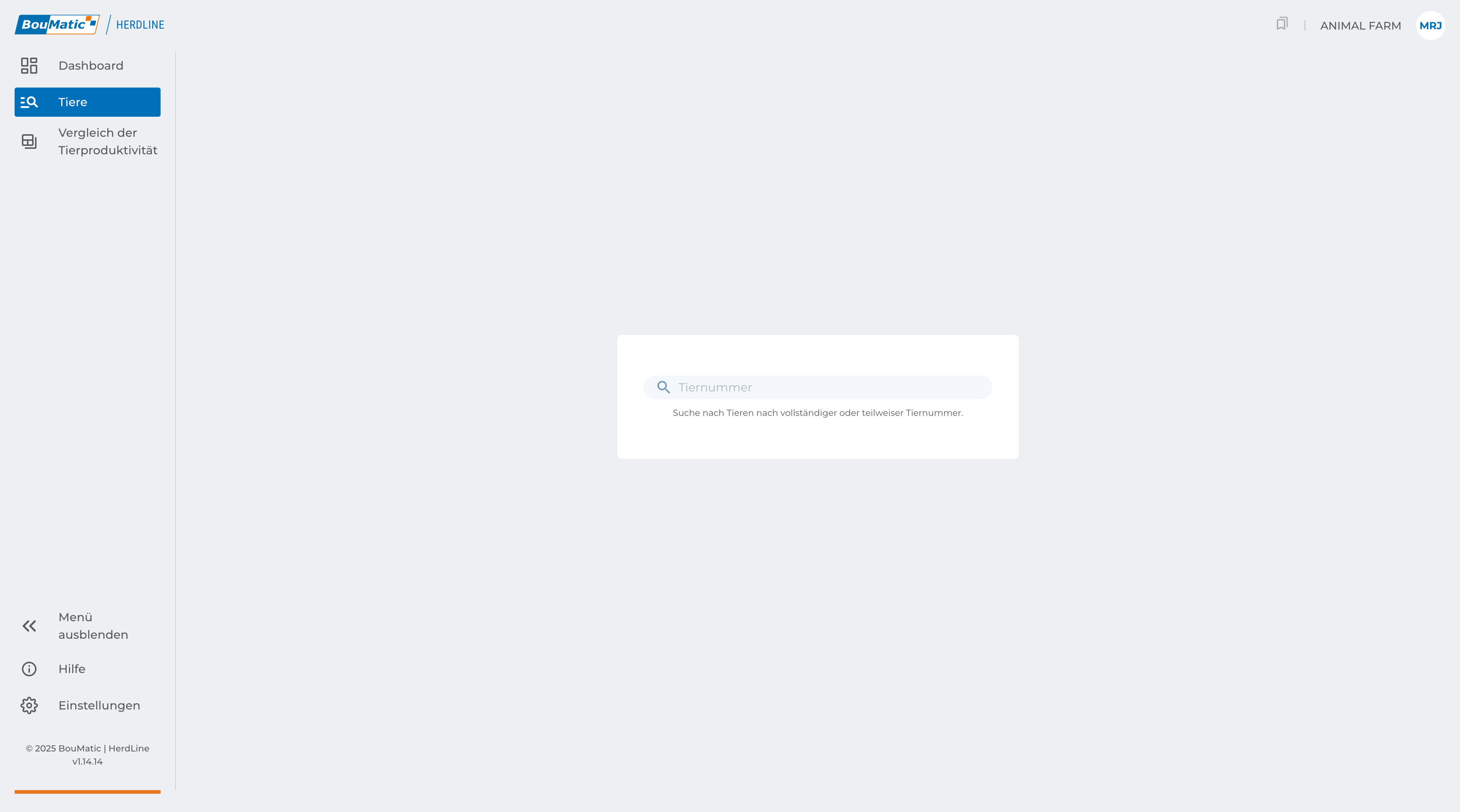
Tiersuche

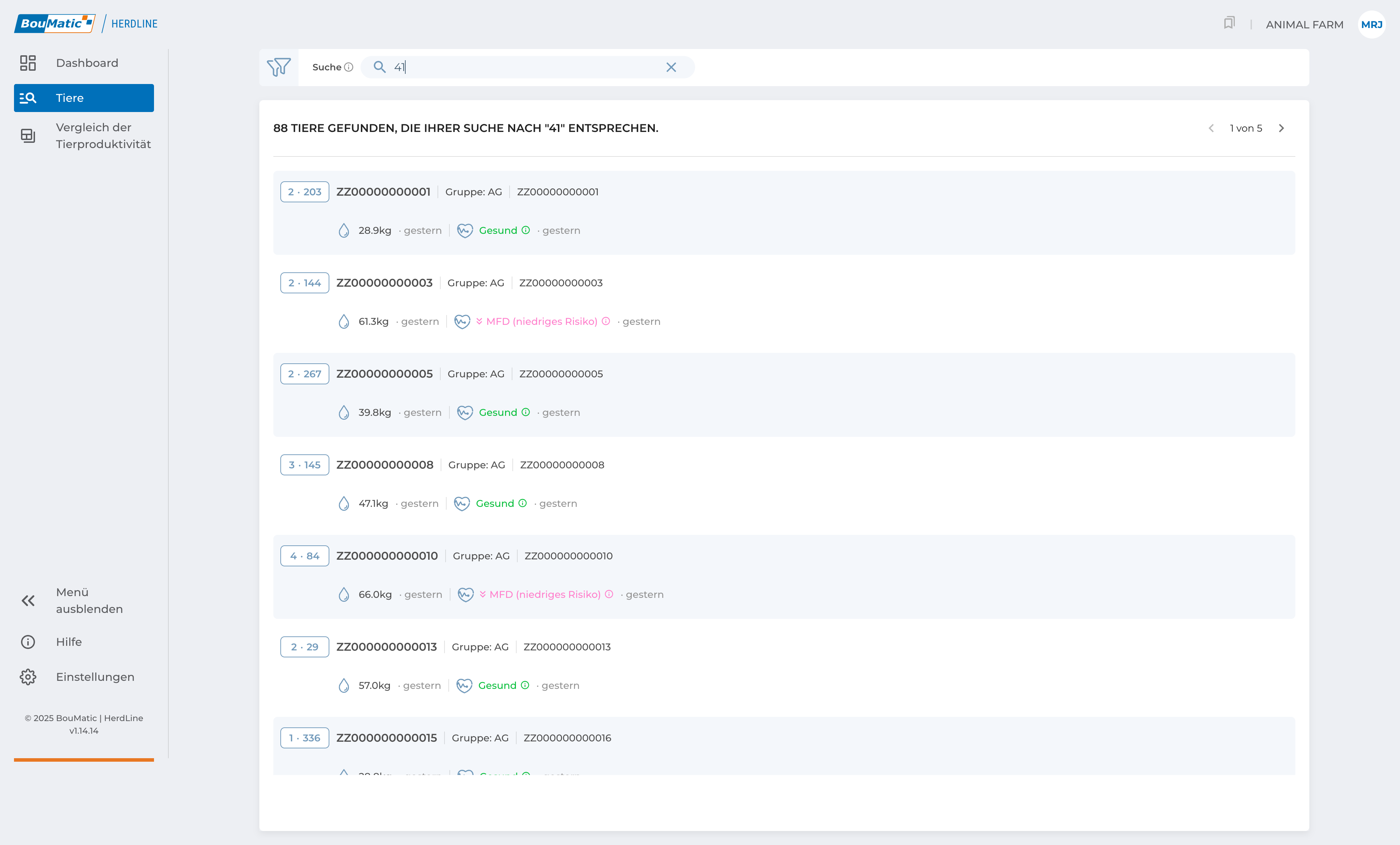
Die Seite „Tiersuche“ ermöglicht es Ihnen, jedes Tier schnell zu finden, das auf Ihrem Betrieb mindestens einmal gemolken wurde. Sie können entweder nach der offiziellen Registrierungsnummer oder, falls vorhanden, nach der Kurznummer des Tieres suchen. Dieses Werkzeug ist besonders hilfreich, wenn Sie den Datensatz eines bestimmten Tieres finden möchten, ohne durch Tiergruppen zu navigieren oder lange Listen zu durchsuchen.


Sidebar

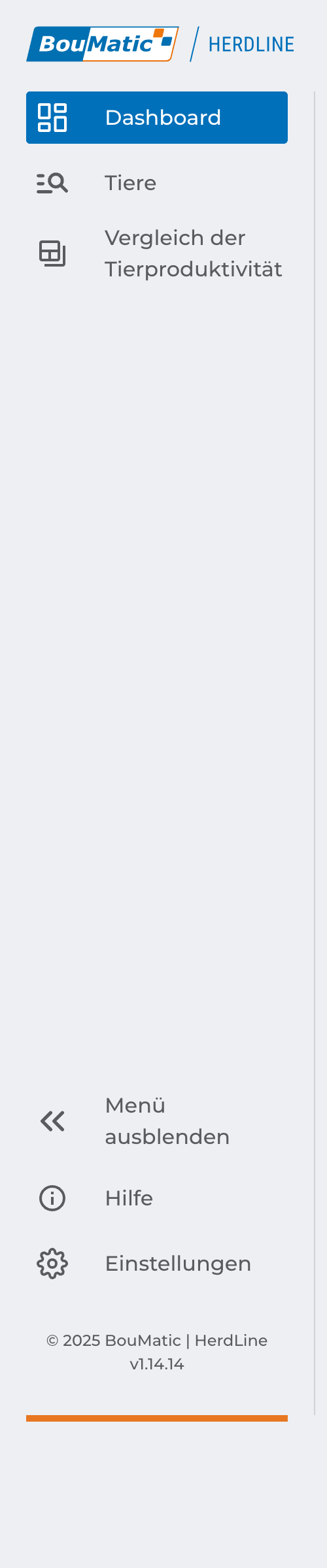
Das Seitenleistenmenü bietet schnellen Zugriff auf die verschiedenen Seiten der BHL-App. Jede Seite bietet eine eigene Perspektive auf Ihre Herde und erleichtert den Wechsel zwischen übergeordneten Übersichten, detaillierten Tierdaten und wichtigen Management-Werkzeugen. Die Seiten sind von oben nach unten in folgender Reihenfolge angeordnet:

  • Herdenübersichtsseite
  • Tiersuche
  • Produktivitätsvergleich
  • Hilfezentrum
  • Einstellungen

Top-Leiste

Die Top-Leiste ist Ihre zentrale Steuerung für die Verwaltung der angezeigten Informationen. Sie umfasst:

  • Filter – Verwenden Sie Filter, um die in Ihrer Übersicht angezeigten Daten einzugrenzen. Beispielsweise können Sie sich auf einen bestimmten Zeitraum, eine Tiergruppe oder ein Datum konzentrieren. Ist ein Filter aktiv, wird dies deutlich angezeigt, sodass Sie jederzeit den Umfang Ihrer Ansicht kennen.
  • Lesezeichen – Tiere, die Sie als wichtig markiert haben, sind hier schnell erreichbar (Tiere können in ihren individuellen Tierkarten markiert werden). So können Sie direkt zu wichtigen Einzeltiere springen, ohne die gesamte Herde durchsuchen zu müssen.
  • Benutzermenü – Greifen Sie auf Ihre Kontoeinstellungen zu und wechseln Sie zwischen Herden (falls Sie mehrere haben). So bleibt die Nutzung der App stets auf Ihre Bedürfnisse abgestimmt.

Durch die Kombination von Filtern, Lesezeichen und Kontosteuerung an einem Ort hilft Ihnen die Top-Leiste, die Übersicht schnell genau auf die gewünschte Perspektive anzupassen.

App-Struktur

Die BHL-App ist in drei Informationsebenen aufgebaut und ermöglicht eine einfache Navigation von einer umfassenden Herdenübersicht bis hin zu detaillierten Informationen zu einzelnen Tieren. Dieser strukturierte Ansatz stellt sicher, dass Sie jederzeit genau den Detaillierungsgrad sehen, der für Ihre aktuelle Aufgabe erforderlich ist.

  • Herd overview – At the highest level, the overview displays a snapshot of your entire herd. Here you can track daily averages, trends, and performance indicators over a selected period. This view gives you a quick sense of the overall herd health and productivity.
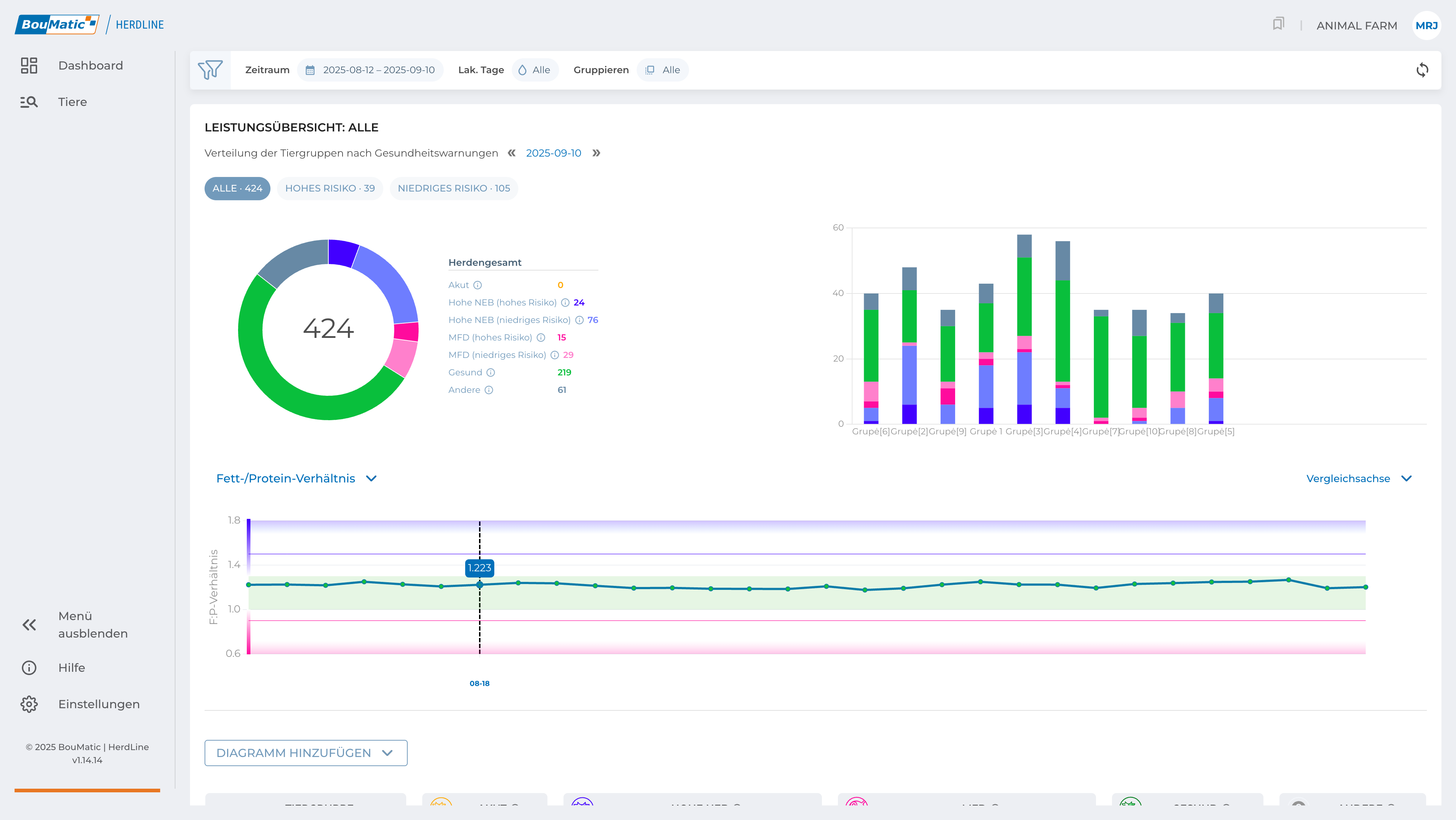
  • Tiergruppenansicht – Diese Ebene konzentriert sich auf Teilgruppen Ihrer Herde. Sie ermöglicht es Ihnen, zu untersuchen, wie verschiedene Gruppen abschneiden, Trends zwischen Gruppen zu vergleichen und Dynamiken zu erkennen, die auf Herdenebene möglicherweise nicht sichtbar sind.
  • Tierkarte – Auf der detailliertesten Ebene liefert die individuelle Tierkarte spezifische Informationen zu jedem einzelnen Tier. Dazu gehören Leistungsdaten, Gesundheitsdaten und alle relevanten Notizen. Durch das Wechseln auf diese Ebene können Sie fundierte Entscheidungen zur Betreuung einzelner Tiere treffen.

Zusammen bilden diese Ebenen einen logischen Ablauf: von übergeordneten Mustern über Gruppendynamiken bis hin zu individuellen Details.

App installieren

BHL ist eine Web-App, auf die Sie direkt über Ihren Browser zugreifen können. Sie bietet eine nahtlose Datensynchronisation über alle Ihre Geräte hinweg, sodass Ihre Milch- und Herddaten immer aktuell sind, egal ob Sie ein Smartphone, ein Tablet oder einen Computer verwenden. Folgen Sie den untenstehenden Schritten, um die BHL-App auf Ihrem Gerät zu installieren.


Desktop-Installation (Windows, macOS und Linux)

Um diese Web-App für einen schnellen Zugriff auf Ihrem Desktop zu installieren, folgen Sie den Anweisungen für Ihren jeweiligen Webbrowser. Dieser Vorgang beinhaltet in der Regel die Option „Installieren“ oder „Zum Desktop hinzufügen“ im Browser-Menü.

Bitte beachten Sie die offizielle Dokumentation Ihres Browsers:


Android-Geräte (Smartphones und Tablets)

  • Öffnen Sie den Browser auf Ihrem Gerät.
  • Besuchen Sie: app.brolisherdline.com
  • Sobald die Seite geladen ist:
    • Tippen Sie auf das Drei-Punkte-Menü (⋮) oben rechts.
    • Wählen Sie „Zum Startbildschirm hinzufügen“ oder „App installieren“.
    • Auf einigen Geräten erscheint automatisch ein Hinweis. Tippen Sie in diesem Fall einfach auf „Hinzufügen“.
  • Das BHL-Symbol erscheint nun auf Ihrem Startbildschirm und ermöglicht einen schnellen Zugriff.

Kompatibel mit den meisten Android-Smartphones und -Tablets, darunter Samsung, Google Pixel, Lenovo und weitere.


Apple-Geräte (iPhone und iPad)

  • Öffnen Sie den Browser.
  • Rufen Sie folgende Adresse auf: app.brolisherdline.com
  • Tippen Sie auf das Teilen-Symbol (das Quadrat mit dem nach oben zeigenden Pfeil).
  • Scrollen Sie im Menü nach unten und tippen Sie auf „Zum Home-Bildschirm hinzufügen“.
  • Tippen Sie oben rechts auf „Hinzufügen“.
  • Das BHL-Symbol befindet sich nun auf Ihrem Home-Bildschirm und ermöglicht den Zugriff mit nur einem Fingertipp, ähnlich wie bei einer nativen App.