Aktionen

In der BHL-App gibt es zwei Hauptmöglichkeiten, Beobachtungen zu erfassen, Kommentare einzugeben oder Behandlungen für Ihre Tiere zu dokumentieren:

  • Über das Menü „Tägliche Aufgaben“ – Nutzen Sie diese Ansicht, wenn Sie mehrere zur Kontrolle markierte Tiere an einem Ort verwalten möchten. Dieses Menü ermöglicht es Ihnen, schnell zu erkennen, welche Tiere Aufmerksamkeit benötigen, und direkt aus der Aufgabenliste heraus Maßnahmen zu ergreifen.

  • Über die individuelle Tierkarte – Nutzen Sie diese Ansicht, wenn Sie detaillierte Beobachtungen oder Behandlungen erfassen oder historische Daten eines bestimmten Tieres einsehen möchten. Die Tierkarte bietet eine vollständige Übersicht über den Gesundheitszustand, die Milchleistung und weitere wichtige Kennzahlen des Tieres.
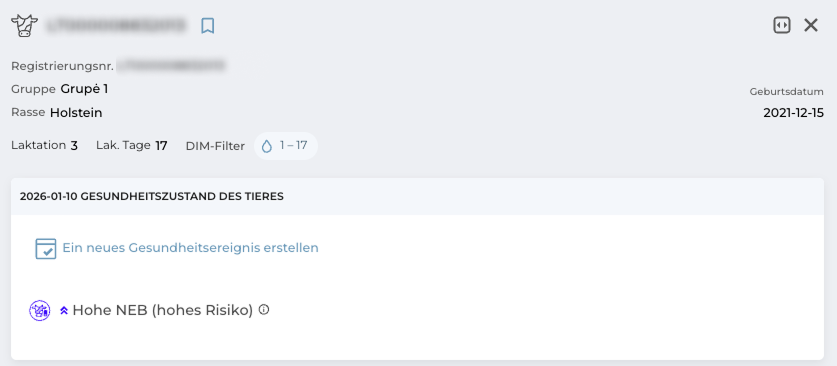
Tägliche Aufgabenliste
Wenn Sie das Panel „Tägliche Aufgaben“ öffnen, wird Ihnen eine detaillierte Liste von Tieren angezeigt, die zur Kontrolle empfohlen werden. Diese Liste erweitert die im Widget angezeigten Kategorien ZU ERLEDIGEN und IN BEARBEITUNG und liefert die zugrunde liegenden Gründe, warum jedes Tier markiert wurde.

Was Sie in der Aufgabenliste sehen
Für jedes Tier werden folgende Informationen angezeigt:

  • Laktationsnummer und Tage in Laktation.
  • Spalte „Gründe“, die zusammenfasst, warum das Tier überprüft wird. Die angezeigten Daten variieren je nach Art der Diagnose:
    • Akute Fälle – Zeigen Indikatoren wie Temperatur, Fett, Protein und Milchleistung, die gemeinsam bewertet werden, um mögliche Gesundheitsprobleme zu bestätigen.
    • Negative Energiebilanz (NEB) – Zeigt das Fett-Protein-Verhältnis zusammen mit der Milchleistung (auf Basis von Nutzerfeedback ergänzt).

Durch das Aufklappen einer Zeile können Sie die Daten der letzten 14 Tage für dieses Tier einsehen. Um auf den vollständigen Datensatz zuzugreifen, klicken Sie auf das Augensymbol auf der rechten Seite. Dadurch wird die individuelle Profilkarte des Tieres geöffnet.
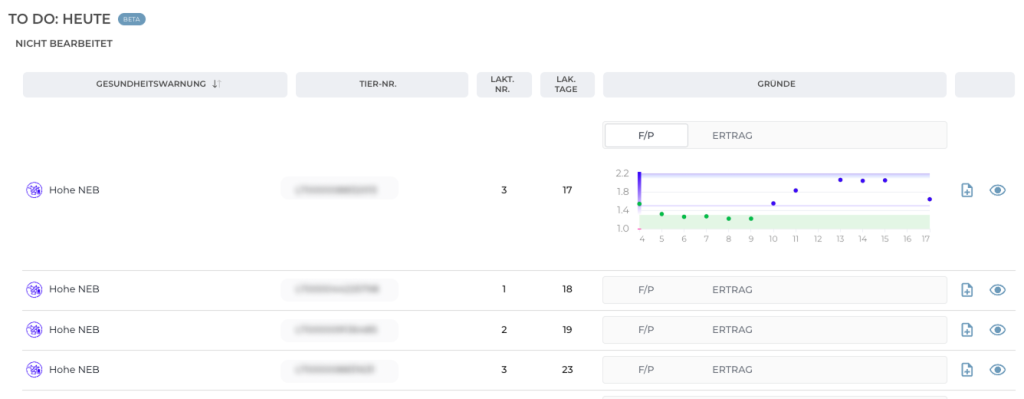
Wenn ein Tier nicht in der täglichen Aufgabenliste enthalten ist, Sie aber dennoch eine Behandlung oder eine Notiz für dieses Tier erfassen möchten, können Sie dies über das individuelle Tierprofil tun. Am oberen Rand des Profils befindet sich eine Schaltfläche, über die Sie die Behandlungsseite öffnen können.


Maßnahmen ergreifen
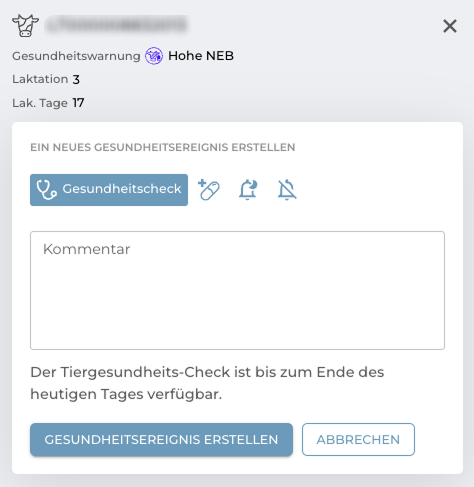
Sobald Sie sich für eine geeignete Maßnahme für ein Tier entschieden haben, können Sie einen neuen Eintrag erstellen, indem Sie das Aktionssymbol neben dem Tier auswählen. Das Hinzufügen eines Kommentars verschiebt das Tier automatisch von der TODO-Liste in die IN-BEARBEITUNG-Liste, und sein Status ändert sich von Neu zu dem von Ihnen gewählten Status. Zusätzliche Notizen, die Sie erfassen, erscheinen im Kommentarbereich der Tabelle. Sobald die Behandlung abgeschlossen ist, klicken Sie auf Behandlung abschließen, wählen ein Abschlussdatum aus, und der Behandlungsdatensatz des Tieres wird geschlossen.

Optionen zur Tierkontrolle

In dieser Phase können Sie zwischen vier Optionen wählen, von denen jede es Ihnen ermöglicht, einen Kommentar hinzuzufügen, der für alle Nutzer mit Zugriff auf die Betriebsdaten sichtbar ist:

  1. Untersuchung kennzeichnet das Tier für eine weitere Überprüfung.
    • Das Tier bleibt in der TODO-Liste, bis es untersucht wurde, und erscheint außerdem in einer temporären Liste mit dem Namen „Zur Untersuchung ausgewählt“.
    • Einträge sind für alle Nutzer sichtbar, wodurch Missverständnisse reduziert und Papiernotizen überflüssig werden.
  2. Behandeln
    • Ermöglicht es Tierärzten, die Diagnose und alle verabreichten Medikamente zu erfassen.
    • Behandlungsaufzeichnungen werden automatisch mit dem Profil des Tieres verknüpft und bleiben für eine spätere Einsicht verfügbar.
  3. Zurückstellen
    • Verwenden Sie diese Option, wenn keine Behandlung erforderlich ist, aber eine weitere Überwachung notwendig bleibt.
    • Das Tier verbleibt für den festgelegten Zurückstellungszeitraum in der Tabelle IN BEARBEITUNG.
    • Besteht das Problem nach Ablauf des Zurückstellungszeitraums weiterhin, wird das Tier wieder in die TODO-Liste aufgenommen. Normalisieren sich die Parameter, wird es aus der Liste entfernt.
  4. Fehlalarm
    • Entfernt ein Tier aus der Aufgabenliste, wenn keine Maßnahme erforderlich ist.
    • Liefert wertvolles Feedback für das System, hilft bei der Verfeinerung der Erkennungsmodelle und reduziert zukünftige Fehlalarme.
Anzeigen der eingegebenen Daten

Die eingegebenen Daten werden angezeigt in:

  • Aufgabenliste – Alle Einträge bleiben sichtbar, solange sie aktiv sind.
  • Tierprofil – Alle Einträge, einschließlich abgeschlossener, werden dauerhaft zur historischen Nachverfolgung gespeichert.

Abschließen von Behandlungen

Behandlungen bleiben auch nach dem Ende des Behandlungszeitraums sichtbar. Um einen Behandlungsdatensatz offiziell abzuschließen (ausgenommen zurückgestellte Einträge), wählen Sie die Option Behandlung abschließen und bestätigen Sie das Abschlussdatum.
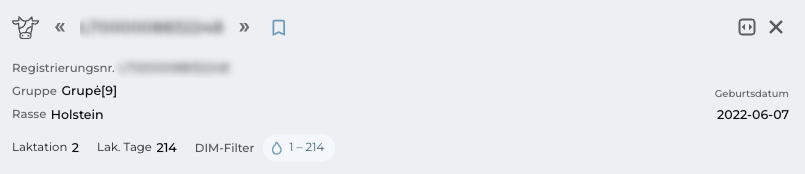
Tierkarte

Die Tierkarte bietet ein vollständiges Profil jedes einzelnen Tieres und vereint Identifikationsdaten, Gesundheitsinformationen und Leistungskennzahlen an einem Ort. Sie ermöglicht es Ihnen, die Entwicklung eines Tieres über die Zeit zu verfolgen und diese mit Herdenwerten sowie historischen Referenzen zu vergleichen.

Identifikation & Filter
Am oberen Rand der Karte finden Sie die grundlegenden Informationen des Tieres, darunter:

  • Registrierungsnummer
  • Geburtsdatum
  • Rasse
  • Laktationsnummer
  • Tage in Laktation

Zusätzlich können Sie einen Laktationstagsfilter anwenden, um die in den Diagrammen angezeigte Datenmenge zu begrenzen. Dadurch wird es einfacher, sich auf eine bestimmte Phase der Laktation des Tieres zu konzentrieren.

Gesundheitsstatus
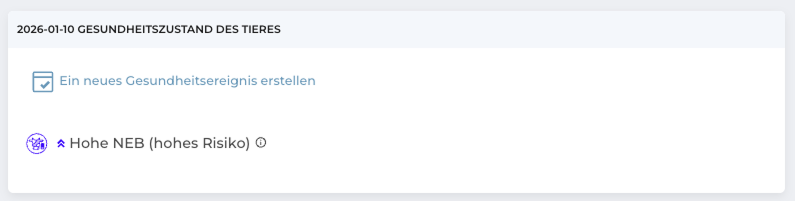
Die erste einklappbare Tabelle zeigt den aktuellen Gesundheitsstatus des Tieres:

  • Akute Fälle – Listet die Hauptgründe auf, aus denen das System das Tier wegen möglicher Probleme markiert hat.
  • Behandlungsaufzeichnungen – Sobald eine Behandlung eingetragen wurde, bleiben alle zugehörigen Informationen sichtbar, solange die Behandlung aktiv ist. Dies erleichtert die Nachverfolgung von Maßnahmen über die Zeit.

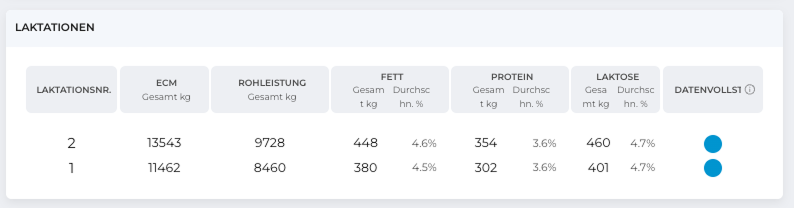
Die Laktationsübersichtstabelle vergleicht die aktuelle Laktation des Tieres mit den vorherigen Laktationen. Diese historische Perspektive hilft Ihnen, die langfristige Leistung zu bewerten und zu erkennen, ob die aktuellen Ergebnisse mit früheren Trends übereinstimmen oder davon abweichen.

Zentrale Diagramme und Kennzahlen

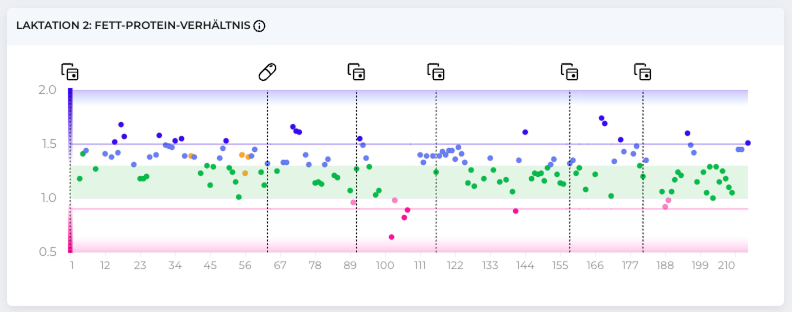
Fett-Protein-Verhältnis (FPV)
Ein wichtiger Indikator zur Erkennung einer negativen Energiebilanz (NEB) oder eines reduzierten Milchfettgehalts. Schwellenmarkierungen im Diagramm zeigen, welcher Risikogruppe das Tier zugeordnet ist und wie sich die Werte im Zeitverlauf verändert haben.

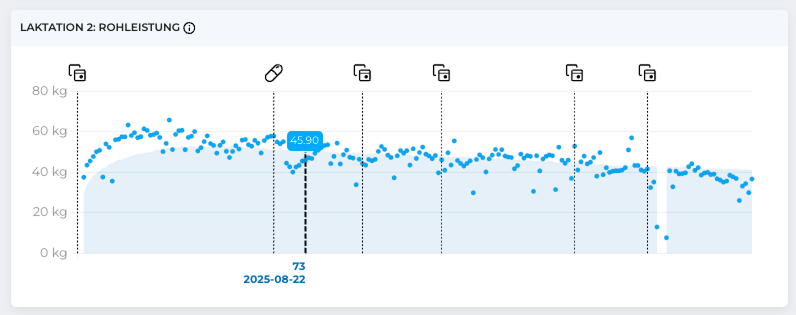
Rohmilchleistung
Zeigt unverarbeitete Milchleistungsdaten an, die direkt aus dem Melksystem stammen. Die Hintergrundkurve stellt die durchschnittliche Laktationskurve des Betriebs für diese Phase dar und ermöglicht einen schnellen Vergleich zwischen tatsächlicher und erwarteter Leistung.

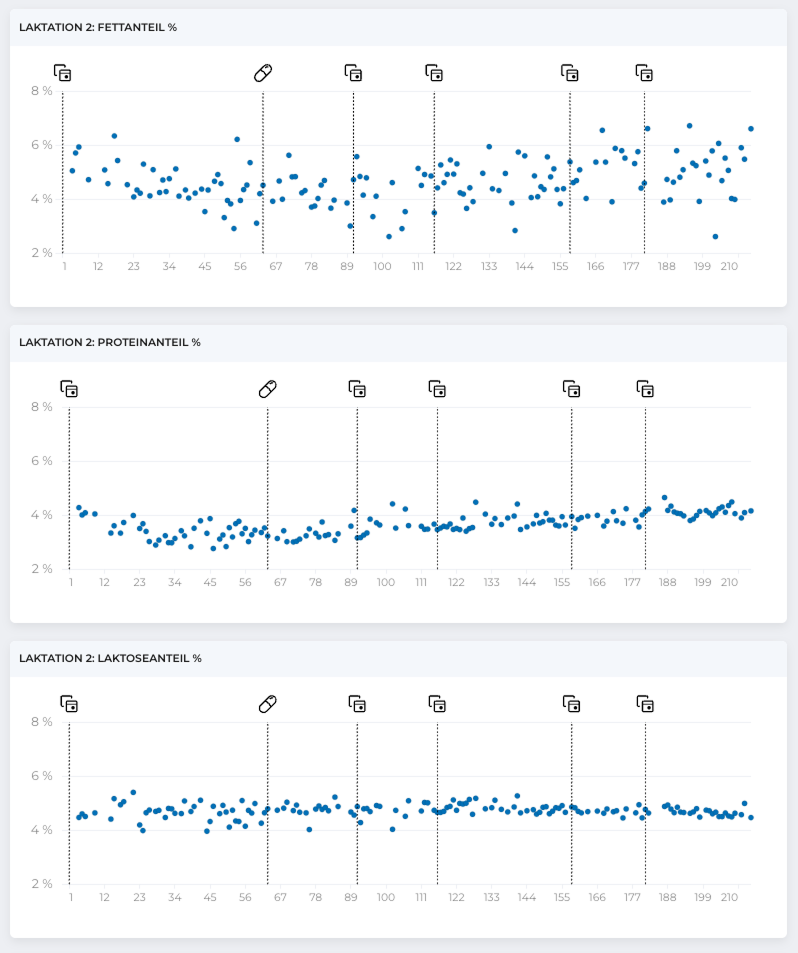
Milchbestandteile (Fett, Protein, Laktose)
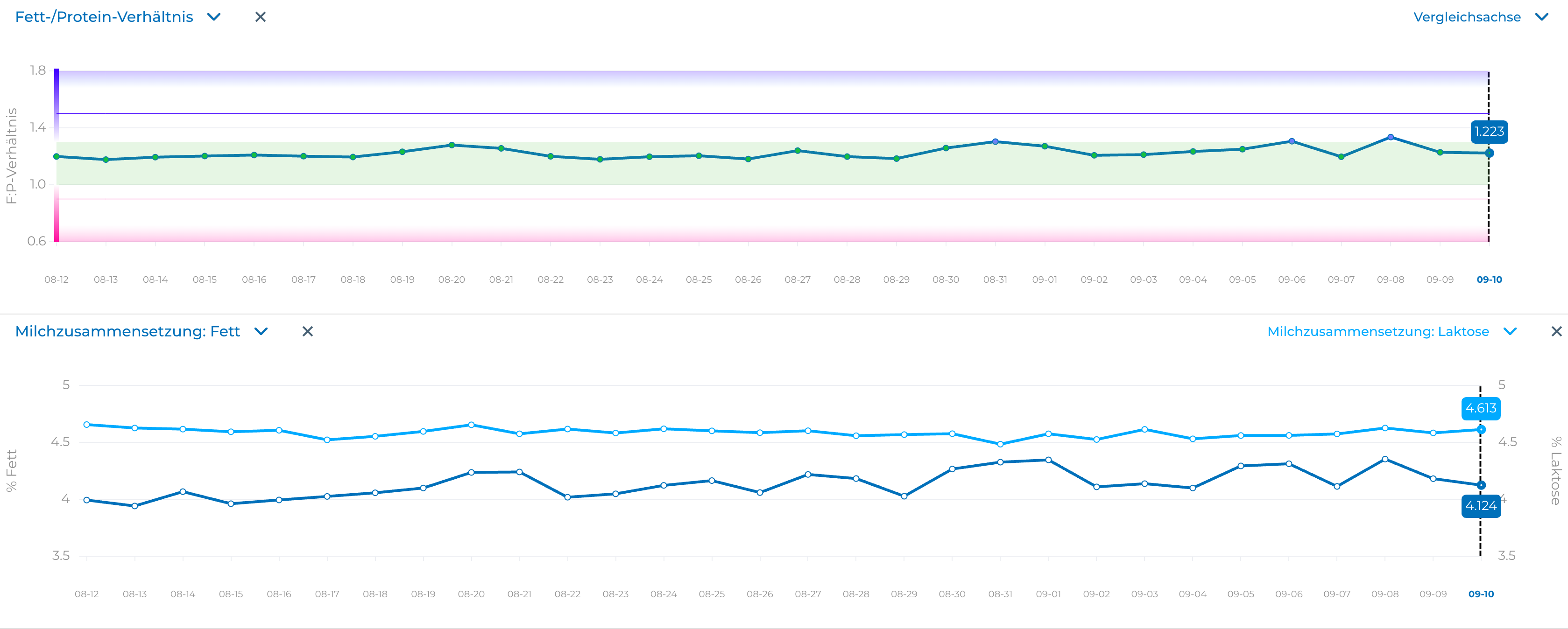
Separate Diagramme zeigen die täglichen durchschnittlichen Konzentrationen von Fett, Protein und Laktose an. Diese sind besonders hilfreich bei der Diagnose von Stoffwechselstörungen, da Veränderungen nicht immer im FPV sichtbar sind (z. B. wenn Fett und Protein gleichzeitig steigen oder fallen).

Temperatur
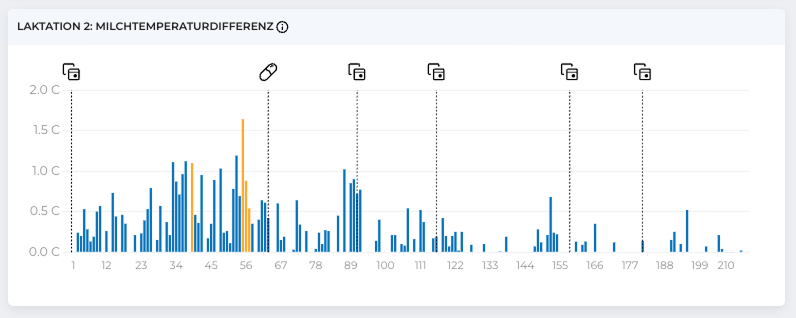
Zeigt positive Abweichungen von der durchschnittlichen Melktemperatur an. Da der Sensor nicht direkt am Tier angebracht ist, werden die Werte von externen Faktoren beeinflusst (z. B. Umgebungstemperatur, Milchmenge und Durchflussrate). Um die Genauigkeit zu verbessern, vergleicht das System statistisch alle Milchproben und hebt nur die signifikantesten Abweichungen hervor.

Analyse auf Gruppenebene

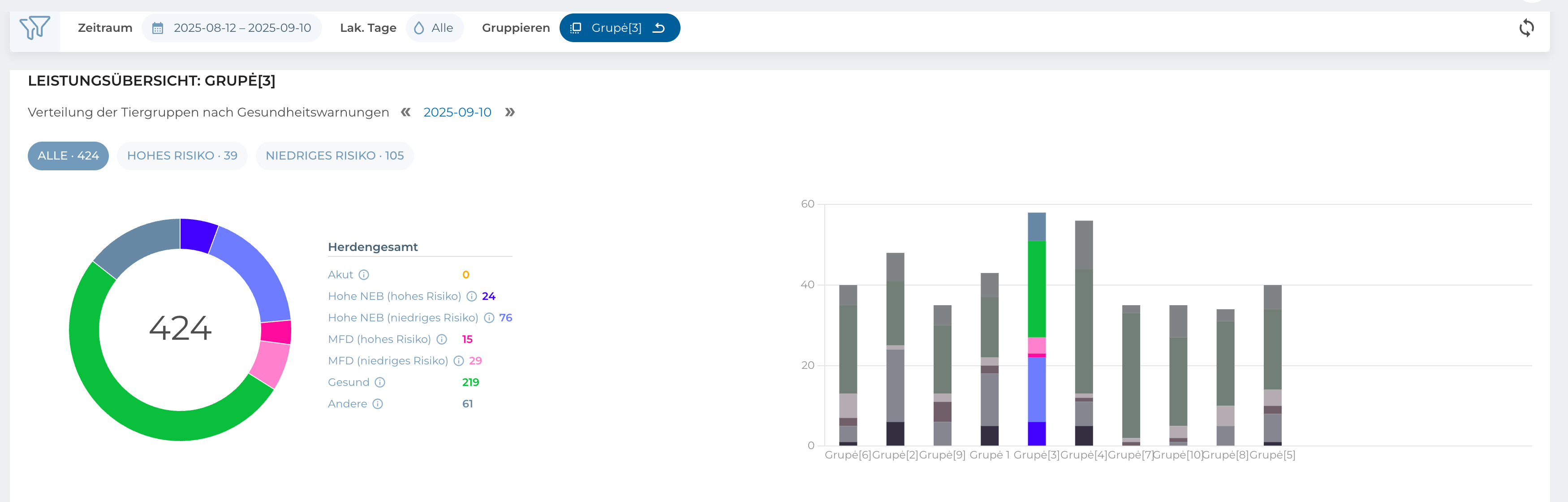
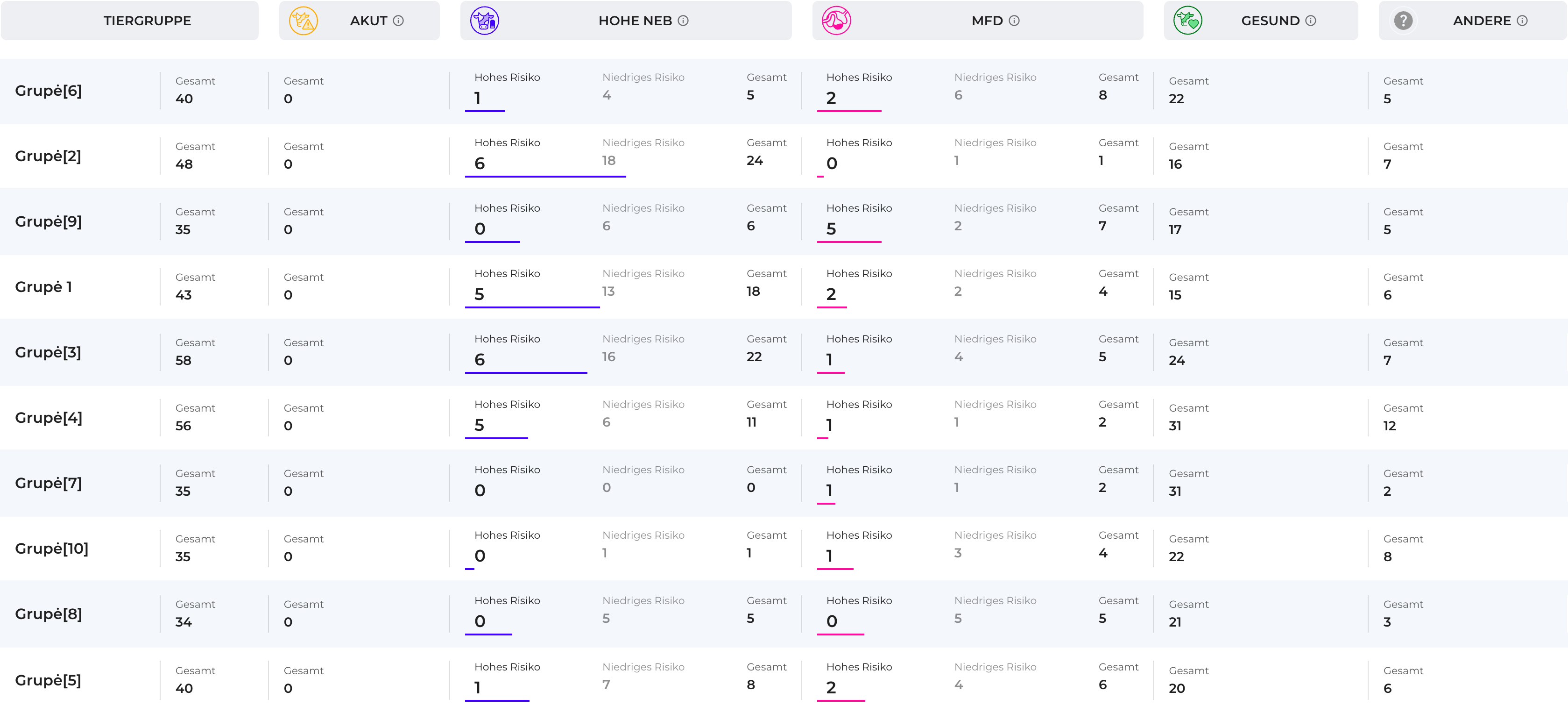
Wenn Sie auf eines der Panels klicken (außer „Tägliche Aufgaben“), gelangen Sie zur Analyse-Seite für Tiergruppen, auf der die Herdendaten auf Gruppenebene organisiert und dargestellt werden. Diese Ansicht ist besonders wertvoll, wenn Ihr Betrieb unterschiedliche Fütterungsstrategien für verschiedene Gruppen verwendet, da sie Ihnen hilft, Abweichungen schnell zu erkennen und potenzielle Probleme gezielt anzugehen.

Hauptfunktionen

  • Gruppenauswahl – Wählen Sie eine bestimmte Tiergruppe aus, um alle angezeigten Daten zu filtern, oder deaktivieren Sie die Filterung, um Gruppen nebeneinander zu vergleichen
  • Trenddiagramme – Sehen Sie langfristige Trends für wichtige Kennzahlen wie durchschnittliche Milchleistung, Fett, Protein und Tiere mit hohem Risiko. Sie können unter dem Hauptdiagramm der Gruppe weitere Diagramme hinzufügen, um die Analyse an Ihre Bedürfnisse anzupassen.
  • Gespeicherte Layouts – Alle von Ihnen erstellten Diagramme oder Layout-Anpassungen werden lokal gespeichert. Sobald Sie eine für Sie passende Konfiguration eingerichtet haben, bleibt sie für die zukünftige Nutzung erhalten.

Detaillierte Tabellen
Unterhalb der Diagramme finden Sie detailliertere Daten in Tabellenform.

  • Gruppen-Detailansicht – Durch Klicken auf eine Tiergruppe öffnet sich eine Seitenansicht, in der Sie die zu dieser Gruppe gehörenden Tiere durchsuchen können.
  • Zugriff auf die Tierkarte – Durch Klicken auf ein einzelnes Tier gelangen Sie direkt zur zugehörigen Tierkarte, in der detaillierte Datensätze angezeigt werden.

Diese Kombination aus Diagrammen und Tabellen stellt sicher, dass Sie sowohl übergeordnete Gruppentrends erkennen als auch schnell auf einzelne Fälle reagieren können.

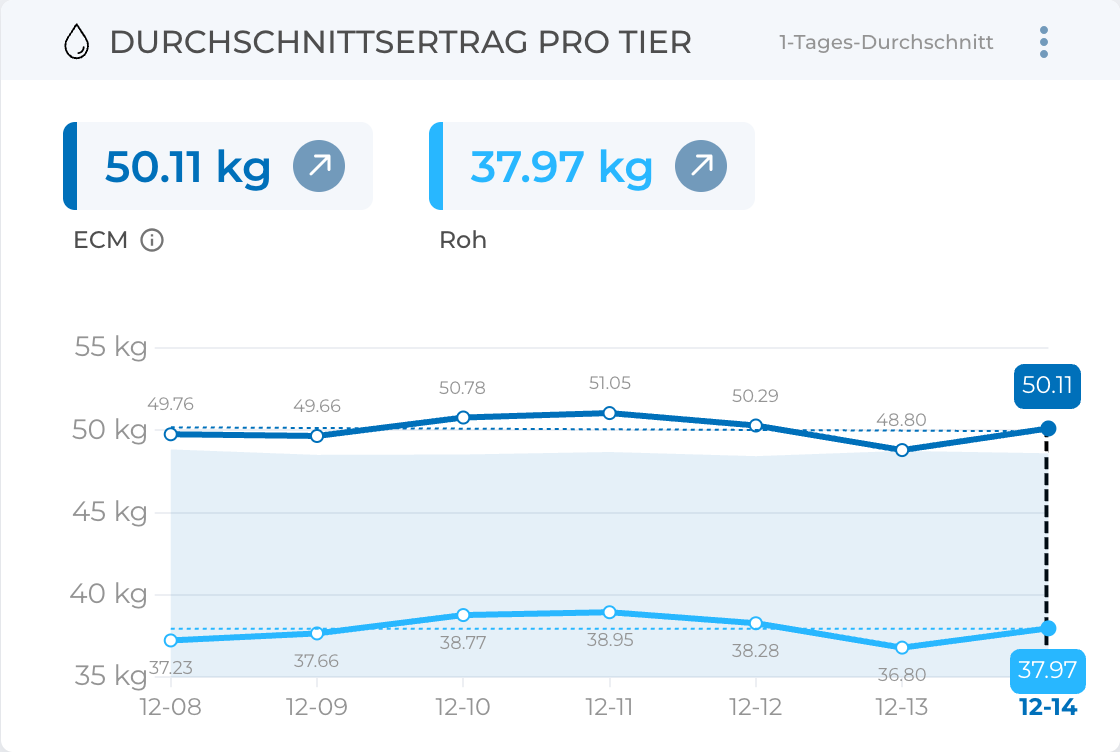
Durchschnittlicher Ertrag

Das Widget „Durchschnittlicher Ertrag pro Tier“ zeigt die tägliche durchschnittliche Milchleistung pro Tier an. Es stellt zwei Kennzahlen bereit: die Rohmilchmenge und die energiekorrigierte Milch (ECM), die den Energiegehalt berücksichtigt.

Zusätzliche Funktionen:

  • Ein blauer Hintergrundbereich zeigt die erwartete Milchproduktion basierend auf den durchschnittlichen Laktationskurven Ihres Betriebs und den aktuell gemolkenen Tieren.
  • Hervorgehobene Felder im oberen Bereich zeigen die neuesten täglichen Durchschnittswerte sowohl für die Rohmilch- als auch für die ECM-Leistung an.

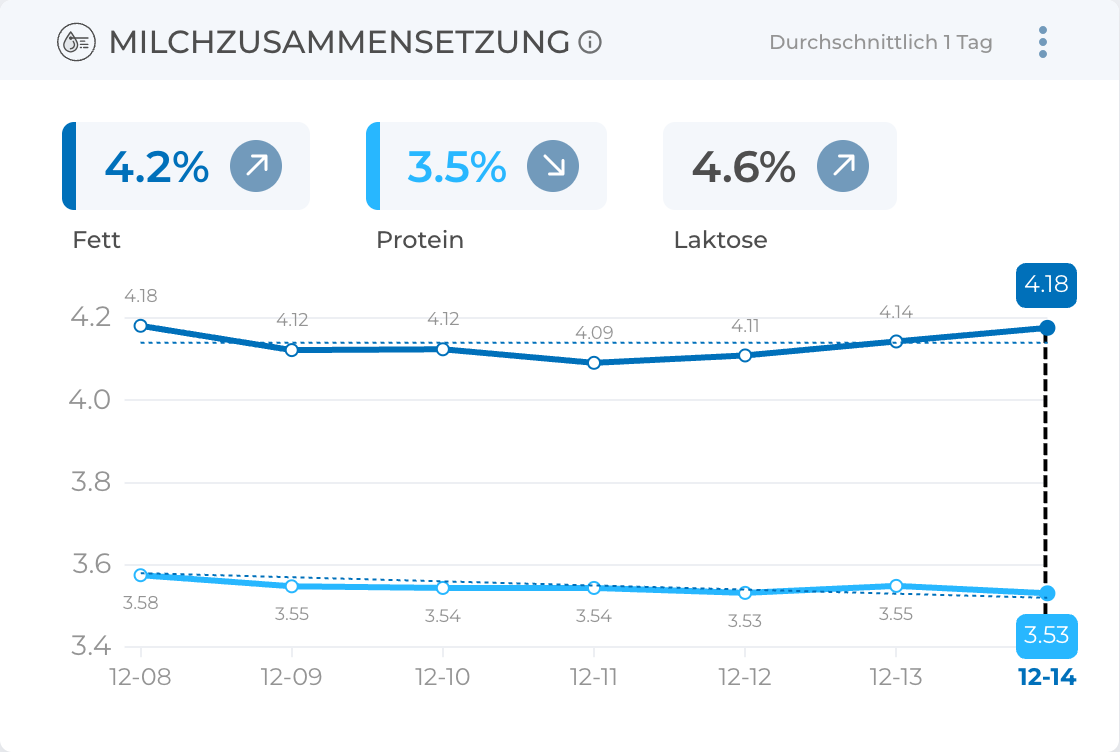
Milchzusammensetzung

Das Widget „Milchzusammensetzung“ zeigt ein Diagramm der täglichen durchschnittlichen Fett- und Proteinwerte der letzten Woche. Wichtige Funktionen sind:

  • Obere Felder, die die durchschnittlichen Konzentrationen von Fett, Protein und Laktose des letzten Tages hervorheben.
  • Die Zahlen sind gewichtete Durchschnitte, die das Milchvolumen berücksichtigen und so eine genauere Darstellung der Milchzusammensetzung der Herde ermöglichen.

Ähnlich wie beim FPV-Widget werden die Zusammensetzungstrends im Zeitverlauf dargestellt, was eine einfache Bewertung erlaubt.

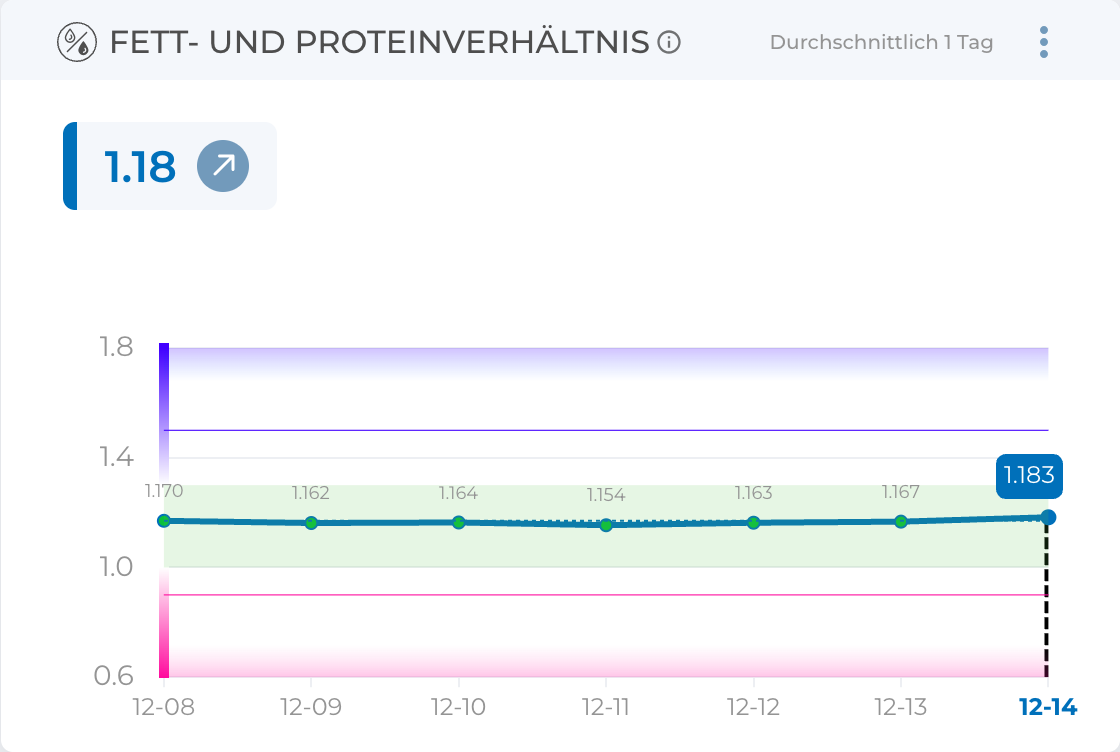
FPV-Widget

Das FPV-Widget zeigt den gewichteten durchschnittlichen FPV (Fett-Protein-Verhältnis) Ihrer Herde an. Mehrere Schwellenwerte sind enthalten, um die Daten besser interpretieren zu können. Diese Schwellenwerte können über das Einstellungsmenü angepasst werden.

  • Grüne Zone – Gesunder FPV-Bereich.
  • Violette Linie – Schwellenwert für hohes NEB-Risiko.
  • Rosa Linie – Schwellenwert für Fettreduktion.

Das Diagramm zeigt außerdem, wie sich der FPV im Laufe der Zeit verändert hat. So können Sie Herdentrends überwachen und mögliche Ungleichgewichte frühzeitig erkennen.

Gesundheitswarnungen

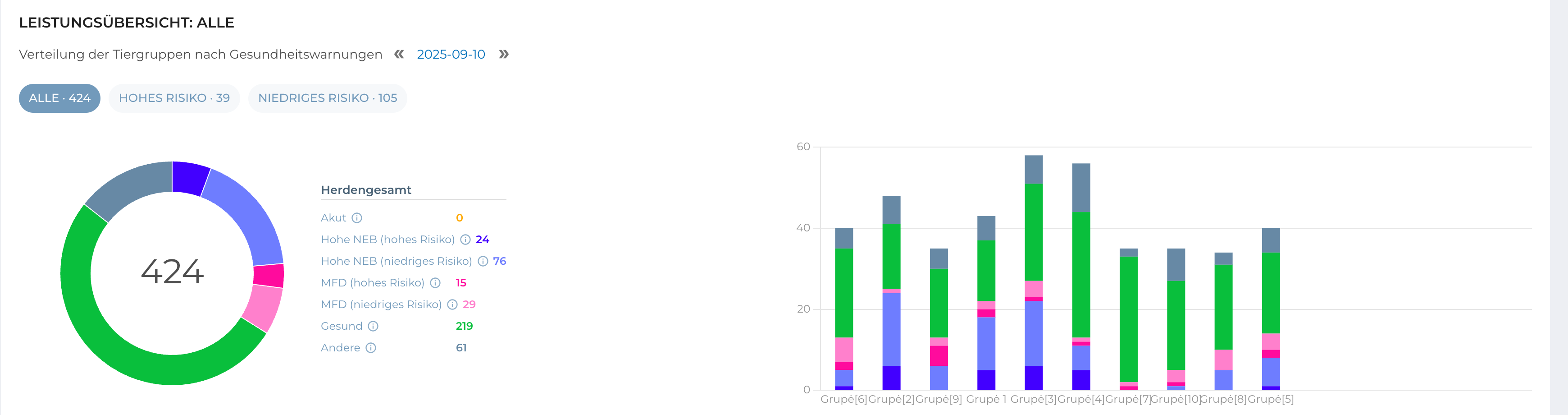
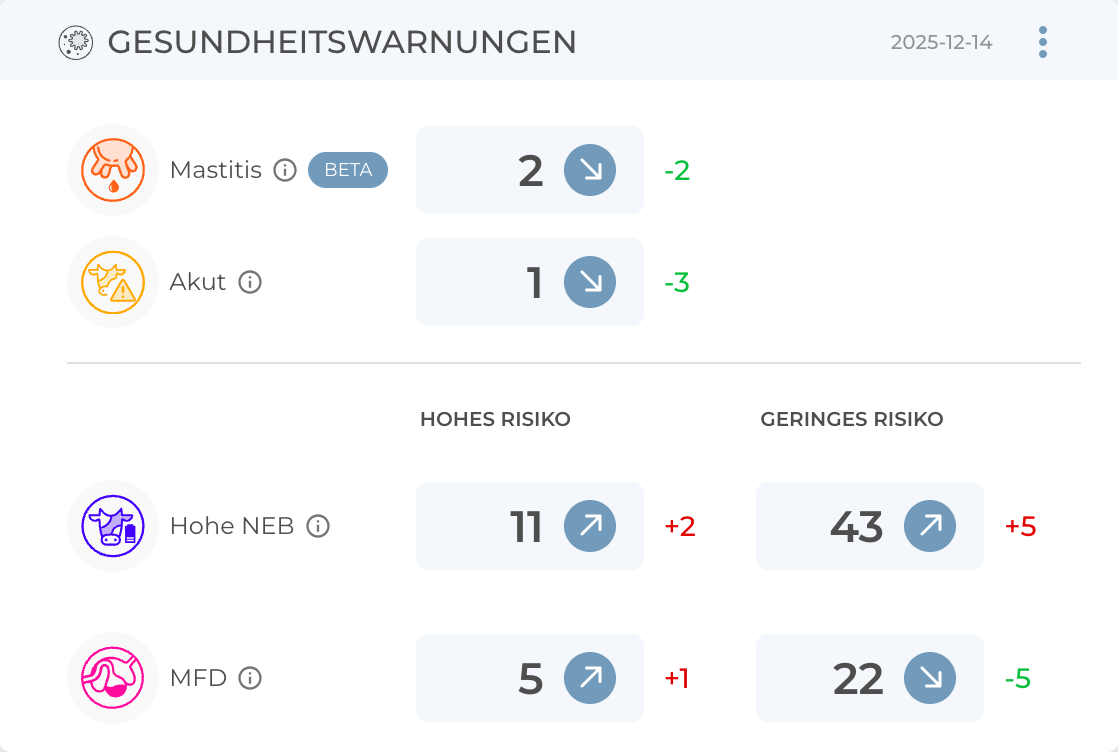
Das Widget „Gesundheitswarnungen“ bietet eine tägliche Momentaufnahme von Tieren mit gesundheitsbezogenen Indikatoren und hebt hervor, wie sich diese Werte im Vergleich zum Vortag verändert haben.

  • Tiere, die unter Akute Gesundheitswarnungen und Hohes NEB-Risiko (Negative Energiebilanz) aufgeführt sind, werden ebenfalls im Widget „Tägliche Aufgaben“ angezeigt.
  • Dies erleichtert es, dringende Gesundheitsfälle mit laufenden Kontrollen abzugleichen.

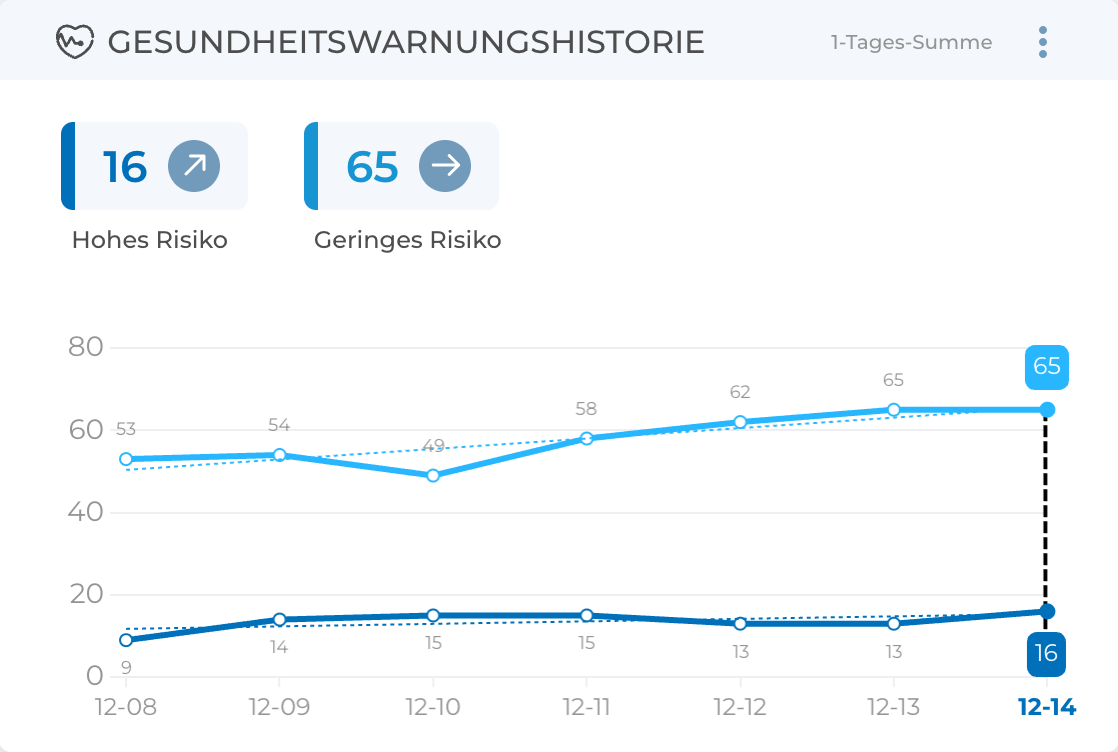
Das Widget zur Historie der Gesundheitswarnungen zeigt die Trends für Tiere mit hohem und niedrigem Risiko innerhalb der Herde.

Tägliche Aufgaben

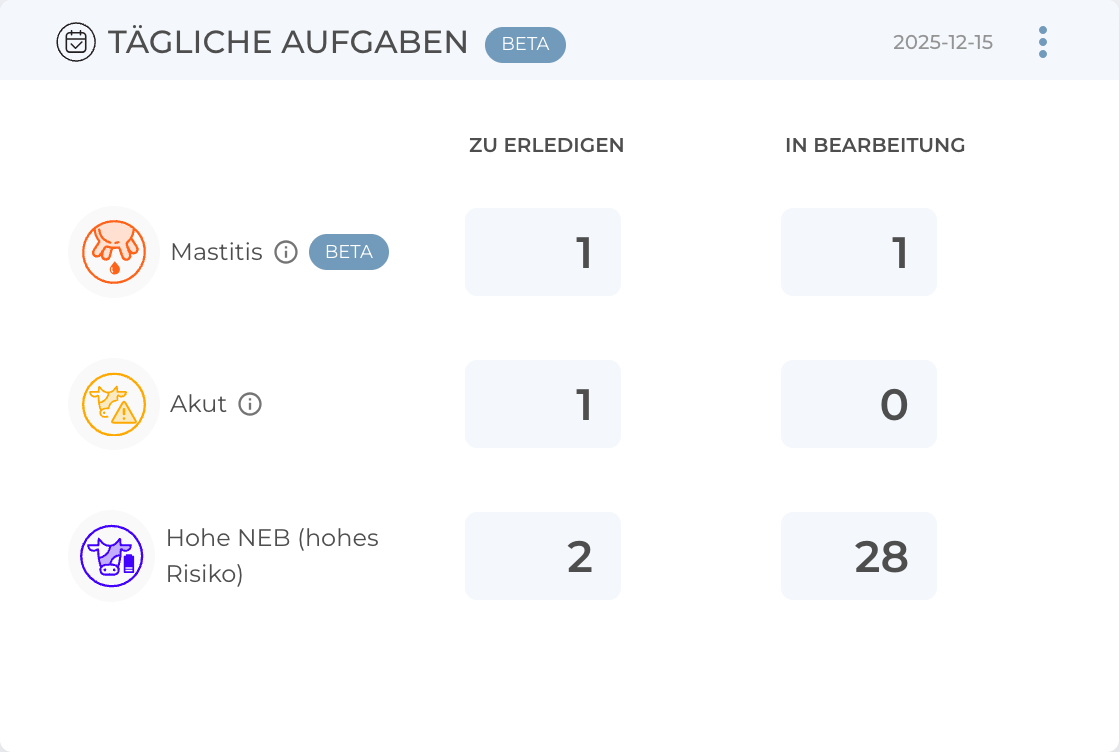
Das Widget „Tägliche Aufgaben“ hebt Tiere hervor, die vom BouMatic HerdLine System zur Kontrolle empfohlen werden. Dazu gehören Tiere mit Anzeichen einer negativen Energiebilanz sowie Tiere mit akuten Veränderungen der Gesundheitsparameter.

Die Ansicht ist in zwei Spalten unterteilt:

  • ZU ERLEDIGEN – Neu markierte Tiere, denen noch keine Tierarztberichte zugeordnet sind.
  • IN BEARBEITUNG – Tiere, die bereits untersucht wurden und sich entweder in Behandlung oder unter Beobachtung befinden.

Diese Unterscheidung wird auch auf der zweiten Ebene in den detaillierten Tierkontrolllisten übernommen.

Widget-Panel

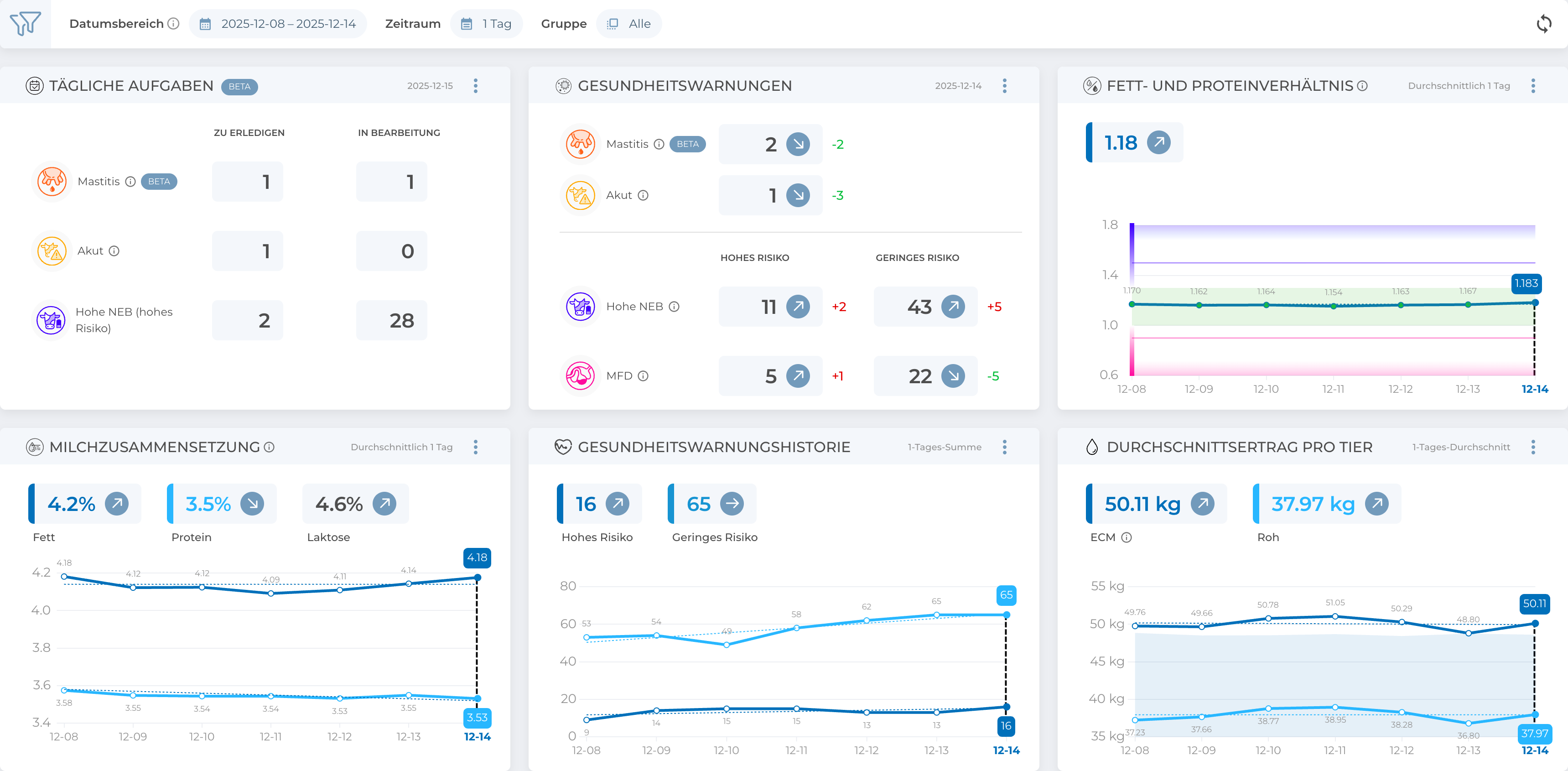
Das Widget-Panel ermöglicht Ihnen einen schnellen Überblick über die wichtigsten Informationen Ihres Betriebs. Jedes Widget liefert gezielte Einblicke in einen bestimmten Bereich des Herdenmanagements. Sie können dieses Panel anpassen, indem Sie Widgets neu anordnen, nicht relevante Widgets entfernen und sie später über die Betriebseinstellungen wiederherstellen. Um Widgets neu anzuordnen, klicken Sie einfach auf die obere rechte Ecke eines Widgets und wählen die gewünschte Verschieberichtung aus.

Die verfügbaren Widgets umfassen:

Hilfezentrum

Die Schaltfläche „Hilfezentrum“ öffnet die Startseite dieses Leitfadens und bietet Ihnen jederzeit direkten Zugriff auf Anleitungen, Erklärungen und Support-Ressourcen, wenn Sie Unterstützung benötigen.