Actes

Dans l’application BHL, il existe deux principales façons d’enregistrer des observations, de saisir des commentaires ou de consigner des traitements pour vos animaux :

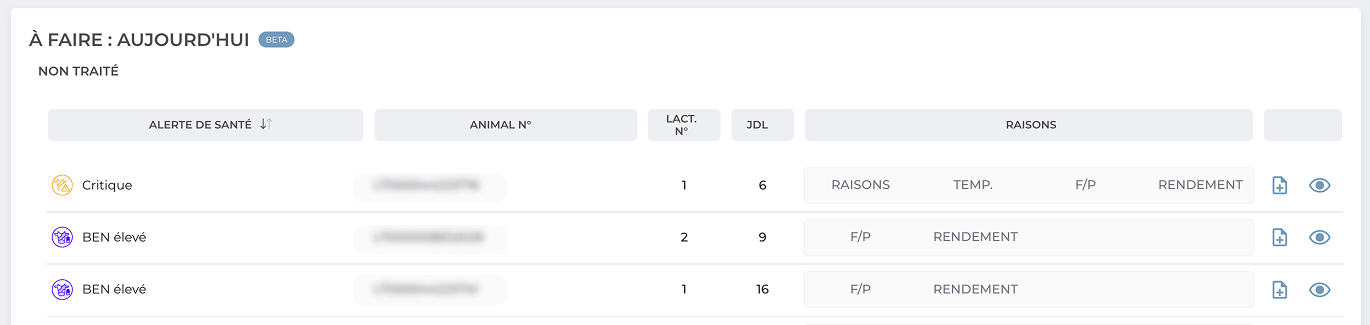
  • Depuis le menu des tâches quotidiennes – Utilisez cette vue lorsque vous souhaitez gérer plusieurs animaux signalés pour inspection au même endroit. Ce menu vous permet de voir rapidement quels animaux nécessitent une attention particulière et d’agir directement depuis la liste des tâches.
  • Depuis la fiche individuelle de l’animal – Utilisez cette vue lorsque vous souhaitez saisir des observations détaillées, des traitements ou consulter les données historiques d’un animal spécifique. La fiche animale offre une vue complète de la santé, de la production laitière et des autres indicateurs clés de l’animal.
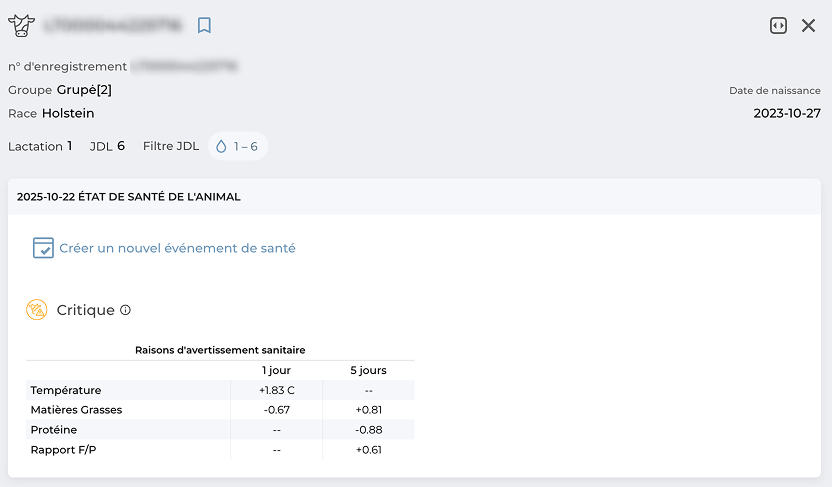
Liste des tâches quotidiennes
Lorsque vous ouvrez le panneau des tâches quotidiennes, une liste détaillée des animaux recommandés pour inspection s’affiche. Cette liste développe les catégories À FAIRE et EN COURS visibles dans le widget, en indiquant les raisons pour lesquelles chaque animal a été signalé.

Ce que vous voyez dans la liste des tâches
Pour chaque animal, les informations suivantes sont affichées :

  • Numéro de lactation et jours en lactation.
  • Colonne des raisons, qui résume pourquoi l’animal est en cours d’examen. Les données affichées varient selon le type de diagnostic :
    • Cas critiques – Affichent des indicateurs tels que la température, la matière grasse, les protéines et la production laitière, évalués conjointement pour confirmer d’éventuels problèmes de santé.
    • Bilan énergétique négatif (BEN) – Affichent le rapport matière grasse/protéine accompagné de la production laitière (ajouté sur la base des retours utilisateurs).

En développant une ligne, vous pouvez consulter les 14 derniers jours de données pour cet animal. Pour accéder à l’ensemble du dossier, cliquez sur l’icône en forme d’œil à droite, ce qui ouvre la fiche individuelle de l’animal.
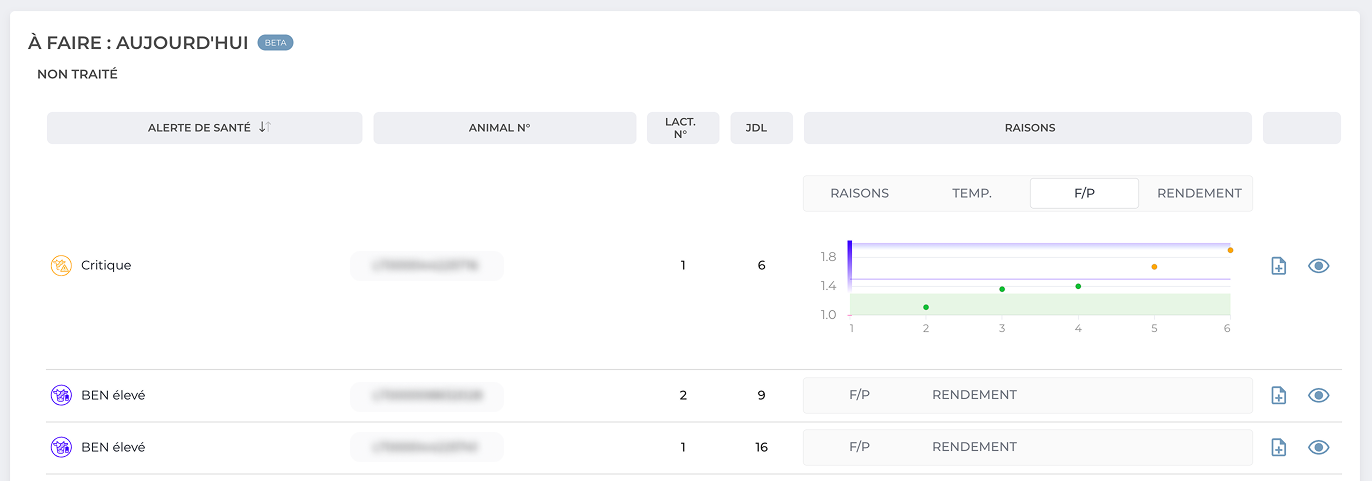
Si l’animal n’est pas ajouté à la liste des tâches quotidiennes mais que vous souhaitez enregistrer un traitement ou une note à son sujet, vous pouvez le faire depuis sa fiche individuelle. En haut de la fiche, un bouton permet d’ouvrir la page des traitements.


Prendre une action
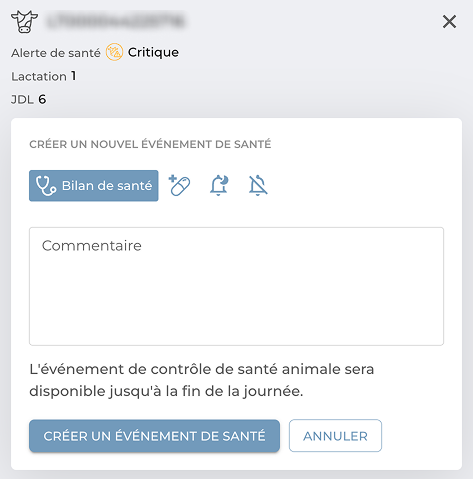
Une fois que vous avez décidé de l’action appropriée pour un animal, vous pouvez créer un nouvel enregistrement en sélectionnant l’icône d’action à côté de celui-ci. Saisir un commentaire déplace automatiquement l’animal de la liste À FAIRE vers la liste EN COURS, et son statut passe de Nouveau à celui que vous avez sélectionné. Les notes supplémentaires que vous ajoutez apparaissent dans la section des commentaires du tableau. Lorsque le traitement est terminé, cliquez sur Terminer le traitement, choisissez une date de fin, et le dossier de traitement de l’animal sera clôturé.

Options d’inspection des animaux

À ce stade, vous pouvez choisir parmi quatre options, chacune vous permettant d’ajouter un commentaire visible par tous les utilisateurs ayant accès aux données de votre ferme :

  1. Examiner signale l’animal pour un examen plus approfondi.
    • L’animal reste dans la liste À FAIRE jusqu’à son examen et apparaît également dans une liste temporaire appelée Sélectionné pour examen.
    • Les entrées sont visibles par tous les utilisateurs, réduisant les erreurs de communication et supprimant le besoin de notes papier.
  2. Traiter
    • Permet aux vétérinaires d’enregistrer le diagnostic et les médicaments administrés.
    • Les dossiers de traitement sont automatiquement liés à la fiche de l’animal et restent disponibles pour référence future.
  3. Reporter
    • Utilisez cette option si aucun traitement n’est nécessaire, mais qu’un suivi reste recommandé.
    • L’animal reste dans le tableau EN COURS pendant la période de report spécifiée.
    • Si le problème persiste après cette période, l’animal est replacé dans la liste À FAIRE. Si ses paramètres se normalisent, il est retiré de la liste.
  4. Fausse alerte
    • Retire un animal de la liste des tâches lorsqu’aucune action n’est requise.
    • Fournit un retour précieux au système, aidant à affiner les modèles de détection et à réduire les faux positifs à l’avenir.
Affichage des données saisies

Les données saisies sont affichées dans :

  • Liste des tâches – Toutes les entrées restent visibles tant qu’elles sont actives.
  • Fiche animale – Tous les enregistrements, y compris les traitements terminés, sont conservés de façon permanente pour référence historique.

Affichage des données saisies

Les traitements restent visibles même après la fin de la période de traitement. Pour clôturer officiellement un dossier de traitement (sauf pour les entrées reportées), sélectionnez l’option Terminer le traitement et confirmez la date de fin.

Fiche animale

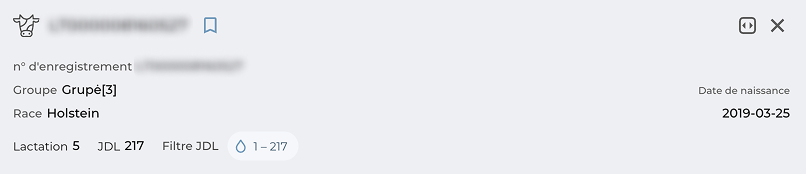
La fiche animale offre un profil complet de chaque animal, réunissant les informations d’identification, les données de santé et les indicateurs de performance en un seul endroit. Elle vous permet de suivre l’évolution d’un animal dans le temps et de le comparer aux références du troupeau ou à ses propres performances passées.

Identification et filtres
En haut de la fiche, vous trouverez les informations essentielles de l’animal, notamment :

  • Numéro d’enregistrement
  • Date de naissance
  • Race
  • Numéro de lactation
  • Jours en lactation

Vous pouvez également appliquer un filtre par jour de lactation pour limiter la quantité de données affichées dans les graphiques, ce qui facilite l’analyse d’une phase spécifique de la lactation de l’animal.

État de santé
Le premier tableau déroulant affiche l’état de santé actuel de l’animal :

  • Cas critiques – Indique les principales raisons pour lesquelles le système a signalé l’animal comme présentant des problèmes potentiels.
  • Dossiers de traitement – Une fois un traitement enregistré, toutes les informations associées restent visibles tant que le traitement est en cours. Cela facilite le suivi des interventions dans le temps.

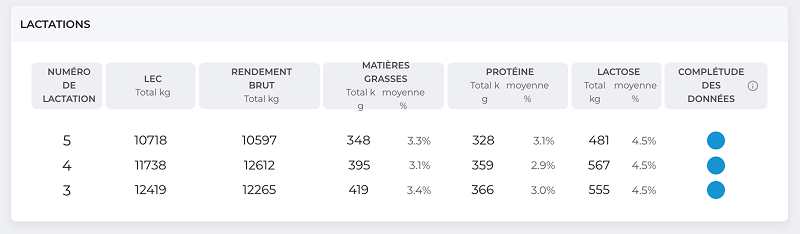
Le tableau récapitulatif de lactation compare la lactation actuelle de l’animal à ses lactations précédentes. Cette perspective historique vous aide à évaluer la performance à long terme et à déterminer si les résultats actuels sont conformes ou s’écartent des tendances passées.

Graphiques et indicateurs clés

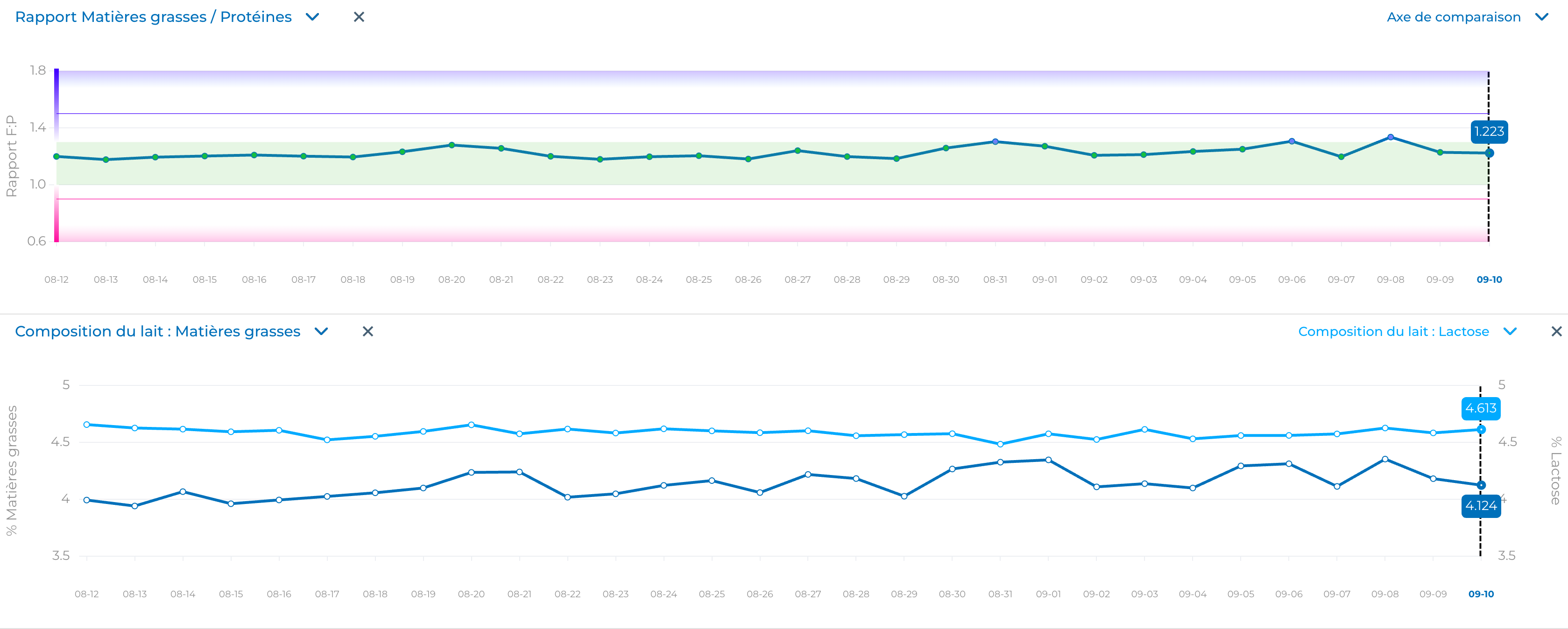
Rapport matière grasse/protéine (MGPR)
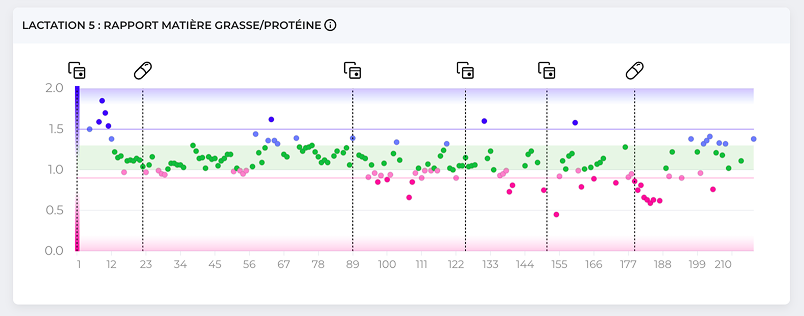
Un indicateur essentiel pour identifier un bilan énergétique négatif (BEN) ou une réduction de la teneur en matière grasse du lait. Les marqueurs de seuil sur le graphique indiquent à quel groupe de risque appartient l’animal et comment ses valeurs ont évolué dans le temps.

Production laitière brute
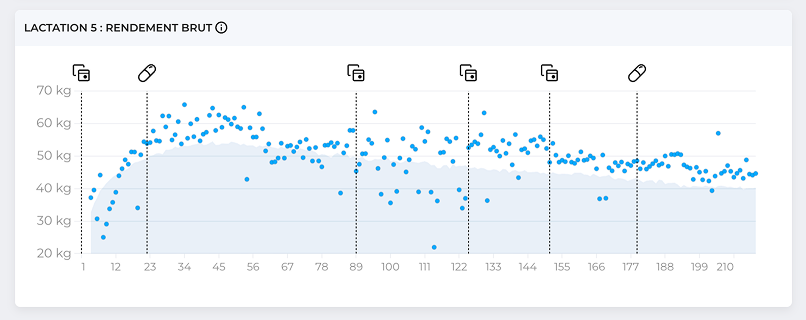
Affiche les données de production de lait non traitées, reçues directement du système de traite. La courbe en arrière-plan représente la courbe de lactation moyenne de la ferme pour cette phase, ce qui permet une comparaison rapide entre les performances réelles et attendues.

Composants du lait (matière grasse, protéines, lactose)
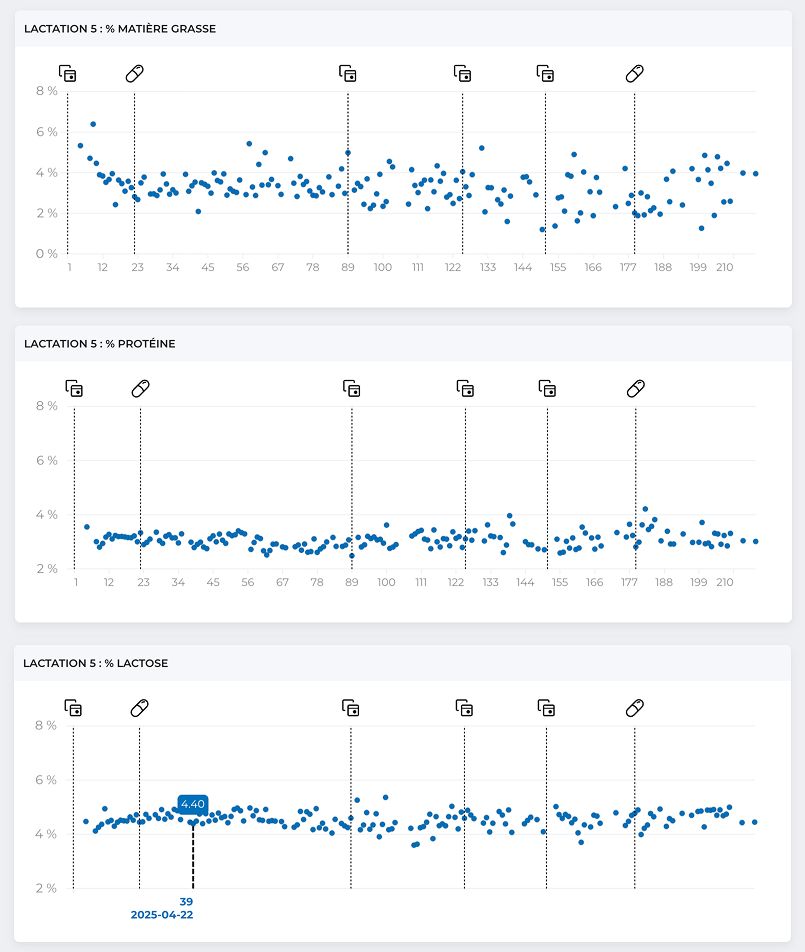
Des graphiques distincts affichent les concentrations moyennes quotidiennes de matière grasse, de protéines et de lactose. Ils sont particulièrement utiles pour diagnostiquer les troubles métaboliques, car certaines variations peuvent ne pas apparaître clairement dans le MGPR (par exemple, lorsque la matière grasse et les protéines augmentent ou diminuent simultanément).

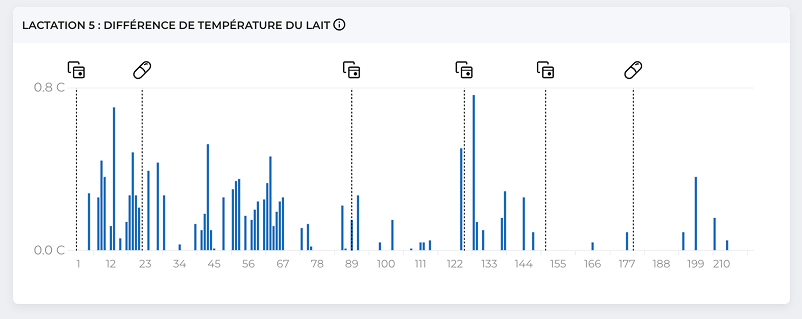
Température
Affiche les écarts positifs par rapport à la température moyenne de traite. Comme le capteur est placé à distance de l’animal, les valeurs sont influencées par des facteurs externes (tels que la température ambiante, le volume de lait et le débit). Pour améliorer la précision, le système compare statistiquement l’ensemble des échantillons de lait et met en évidence uniquement les écarts les plus significatifs.

Traitements et interventions
Sur l’ensemble des graphiques, des lignes verticales indiquent les dates des traitements ou interventions (par exemple, vaccinations, traitements contre la mammite). En cliquant sur l’icône en forme de pilule, un tableau détaillé s’ouvre, répertoriant tous les traitements avec leurs dates exactes et leurs remarques. Cela facilite la mise en relation des données de santé et de performance avec les interventions spécifiques.

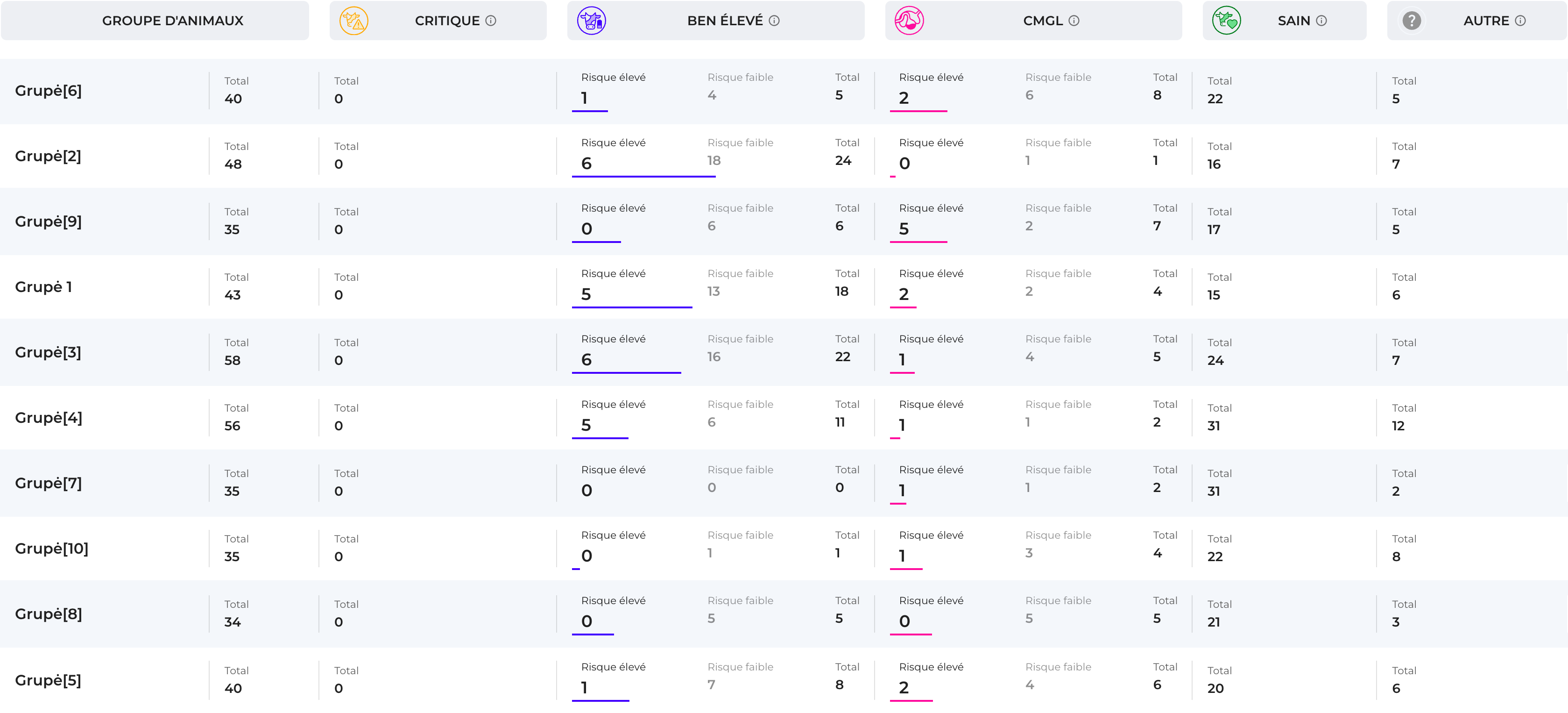
Analyse par groupe

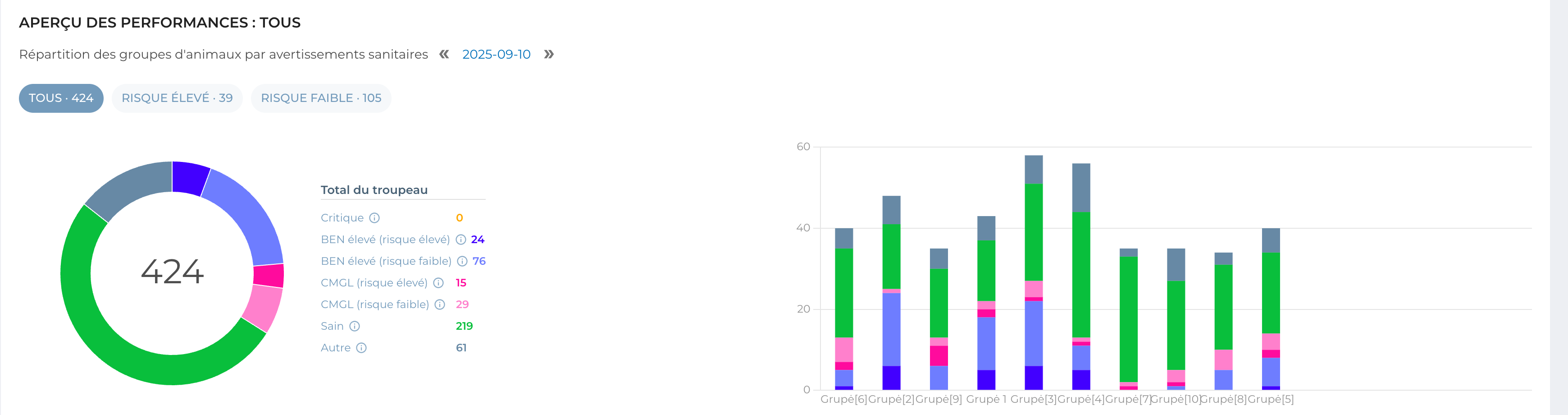
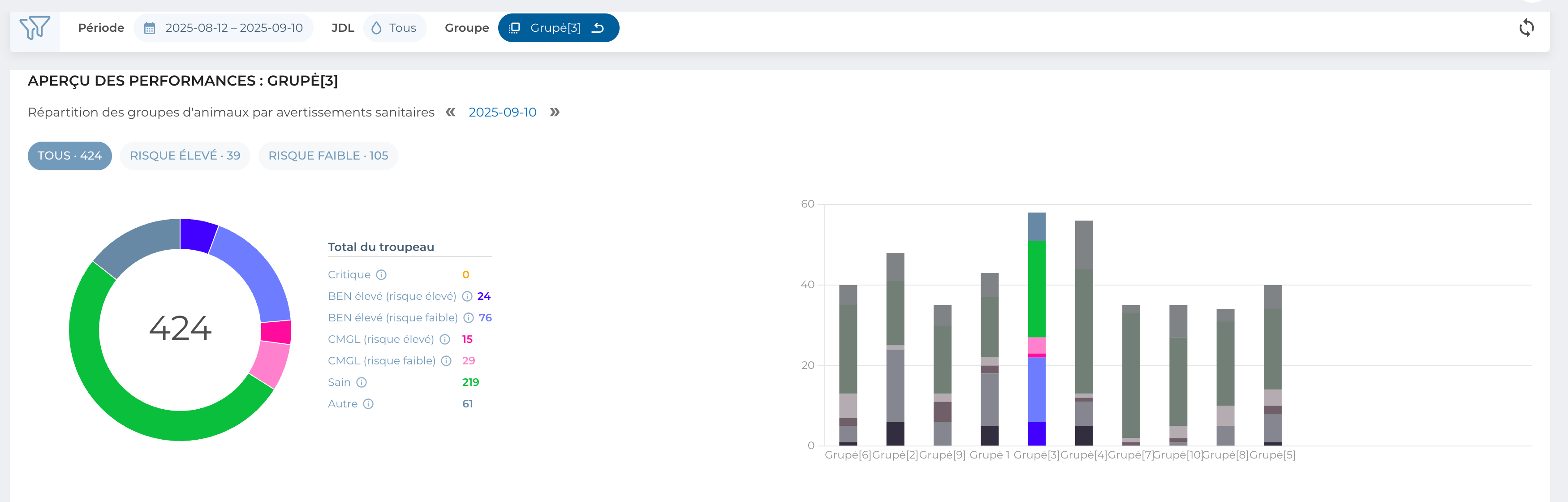
Lorsque vous cliquez sur un panneau (sauf sur Tâches quotidiennes), vous êtes dirigé vers la page d’analyse par groupe d’animaux, où les données du troupeau sont organisées et affichées au niveau des groupes. Cette vue est particulièrement utile si votre ferme applique différentes stratégies d’alimentation selon les groupes, car elle vous aide à identifier rapidement les variations et à corriger d’éventuels problèmes.

Fonctionnalités principales

  • Sélection de groupe – Choisissez un groupe d’animaux spécifique pour filtrer toutes les données affichées, ou laissez le filtrage désactivé pour comparer plusieurs groupes côte à côte.
  • Graphiques de tendances – Visualisez les tendances à long terme pour les principaux indicateurs tels que la production laitière moyenne, la matière grasse, les protéines et les animaux à haut risque. Vous pouvez ajouter des graphiques sous le graphique principal du groupe afin d’adapter l’analyse à vos besoins.
  • Agencements enregistrés – Tous les graphiques ou ajustements de mise en page que vous créez sont enregistrés localement. Ainsi, une fois que vous avez configuré une disposition adaptée à vos besoins, elle sera conservée pour une utilisation future.

Tableaux détaillés
Sous les graphiques, vous trouverez des données plus détaillées présentées sous forme de tableau.

  • Exploration par groupe – En cliquant sur un groupe d’animaux, une vue latérale s’ouvre, vous permettant de parcourir les animaux appartenant à ce groupe.
  • Accès à la fiche animale – En cliquant sur un animal individuel, vous accédez directement à sa fiche, où vous pouvez consulter ses enregistrements détaillés.

Cette combinaison de graphiques et de tableaux vous permet à la fois d’identifier les tendances générales des groupes et d’agir rapidement sur des cas individuels.

Production moyenne

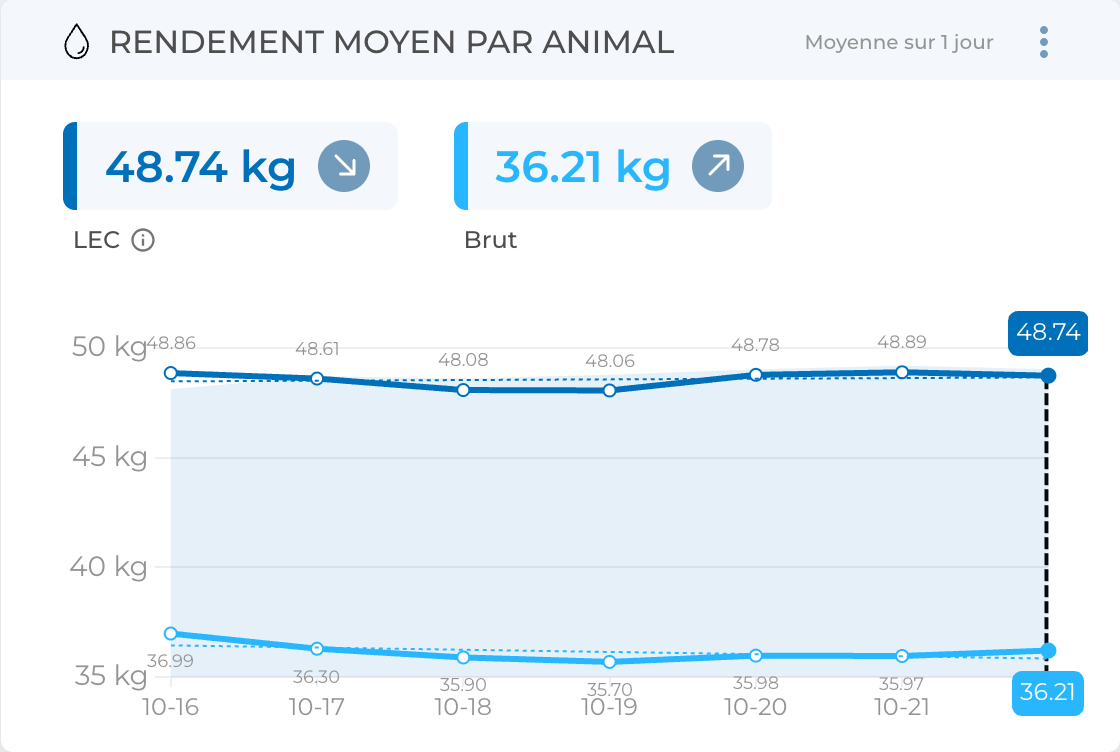
Le widget de production moyenne par animal affiche la production laitière moyenne quotidienne par animal. Il fournit deux mesures : la production brute de lait et le lait corrigé en énergie (LEC), qui tient compte de la teneur énergétique.

Fonctionnalités supplémentaires :

  • Une zone bleue en arrière-plan indique la production laitière attendue, basée sur les courbes de lactation moyennes de votre ferme et les animaux actuellement en lactation.
  • Des encadrés mis en évidence en haut présentent les moyennes quotidiennes les plus récentes pour les rendements brut et LEC.

Widget MGPR

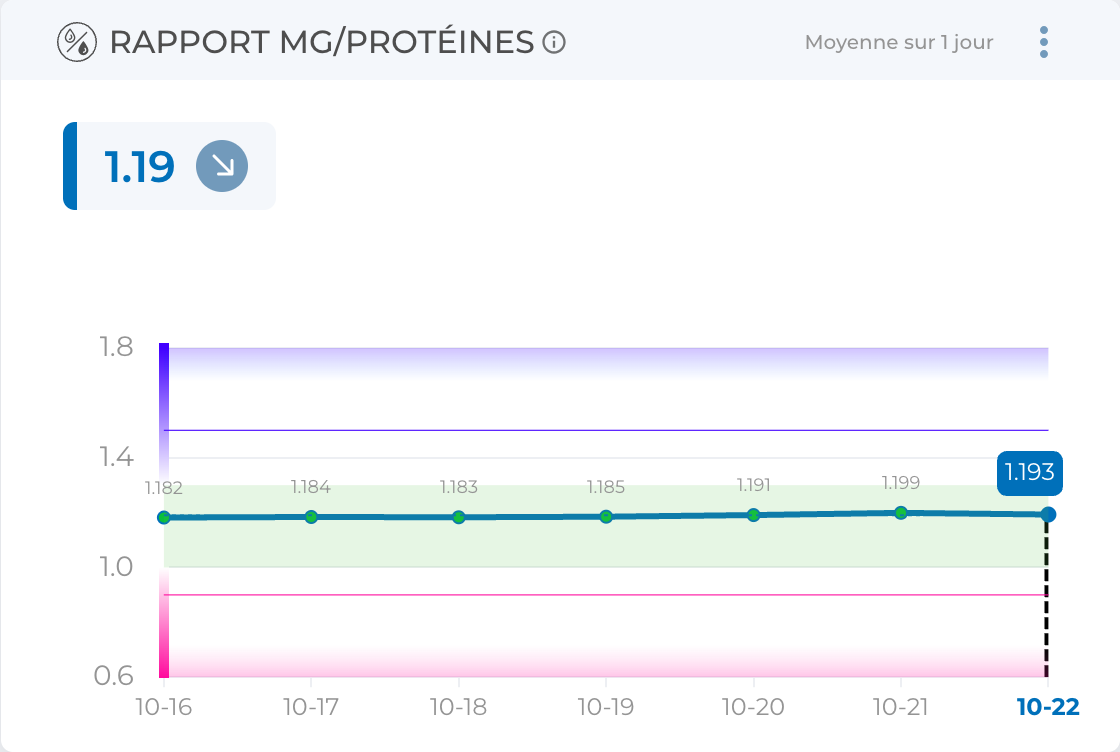
Le widget MGPR affiche la moyenne pondérée du MGPR (rapport graisse/protéine) pour votre troupeau. Plusieurs seuils sont inclus afin d’aider à interpréter les données. Ces seuils peuvent être ajustés dans le menu des paramètres.

  • Zone verte – Plage de MGPR considérée comme saine.
  • Ligne violette – Seuil de risque élevé de BEN (Bilan Énergétique Négatif).
  • Ligne rose – Seuil de réduction de la matière grasse.

Le graphique montre également l’évolution du MGPR dans le temps, vous permettant de suivre les tendances du troupeau et de détecter rapidement d’éventuels déséquilibres.

Composition du lait

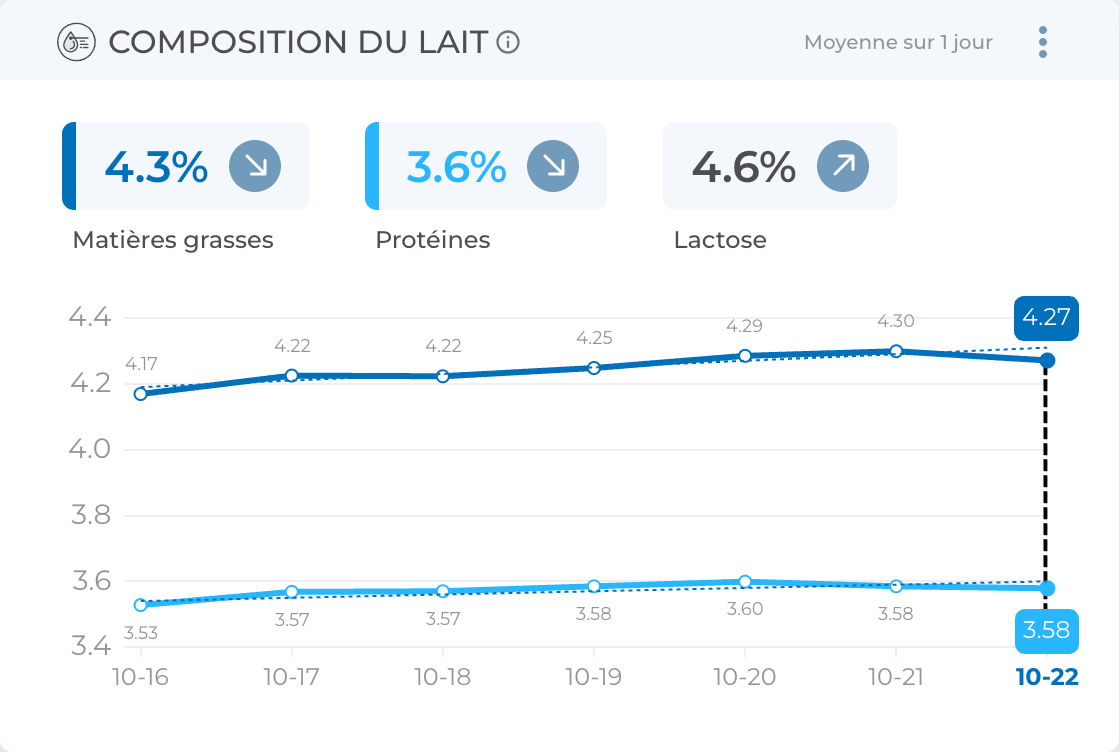
Le widget de composition du lait présente un graphique des niveaux moyens quotidiens de matière grasse et de protéines pour la semaine écoulée. Ses principales caractéristiques incluent :

  • Des encadrés en haut indiquant les concentrations moyennes les plus récentes de matière grasse, de protéines et de lactose.
  • Les chiffres sont des moyennes pondérées, tenant compte du volume de lait, afin d’offrir une représentation plus précise de la composition du lait du troupeau.

De manière similaire au widget MGPR, il affiche les tendances de composition dans le temps pour une évaluation simplifiée.

Alertes sanitaires

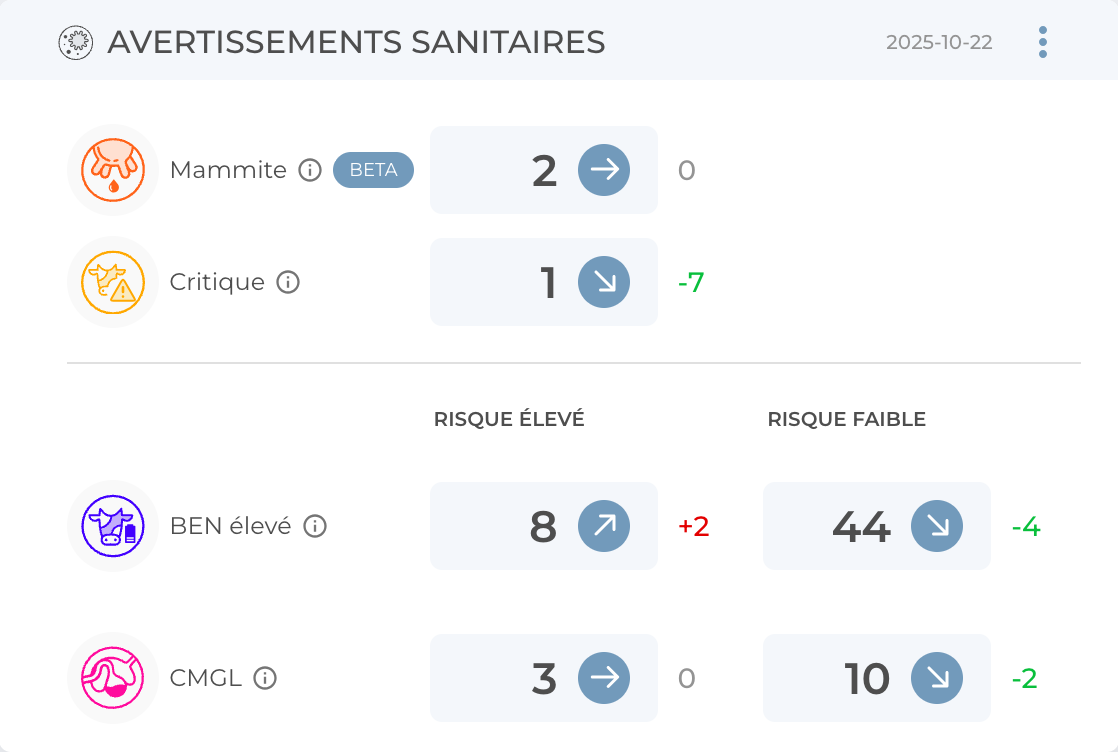
Le widget des alertes sanitaires fournit un aperçu quotidien des animaux présentant des indicateurs liés à la santé et met en évidence l’évolution de ces valeurs par rapport à la veille.

  • Les animaux répertoriés sous Alertes de santé critiques et Risque élevé de BEN (Bilan Énergétique Négatif) apparaissent également dans le widget des tâches quotidiennes.
  • Cela facilite la mise en correspondance des cas de santé urgents avec les inspections en cours.

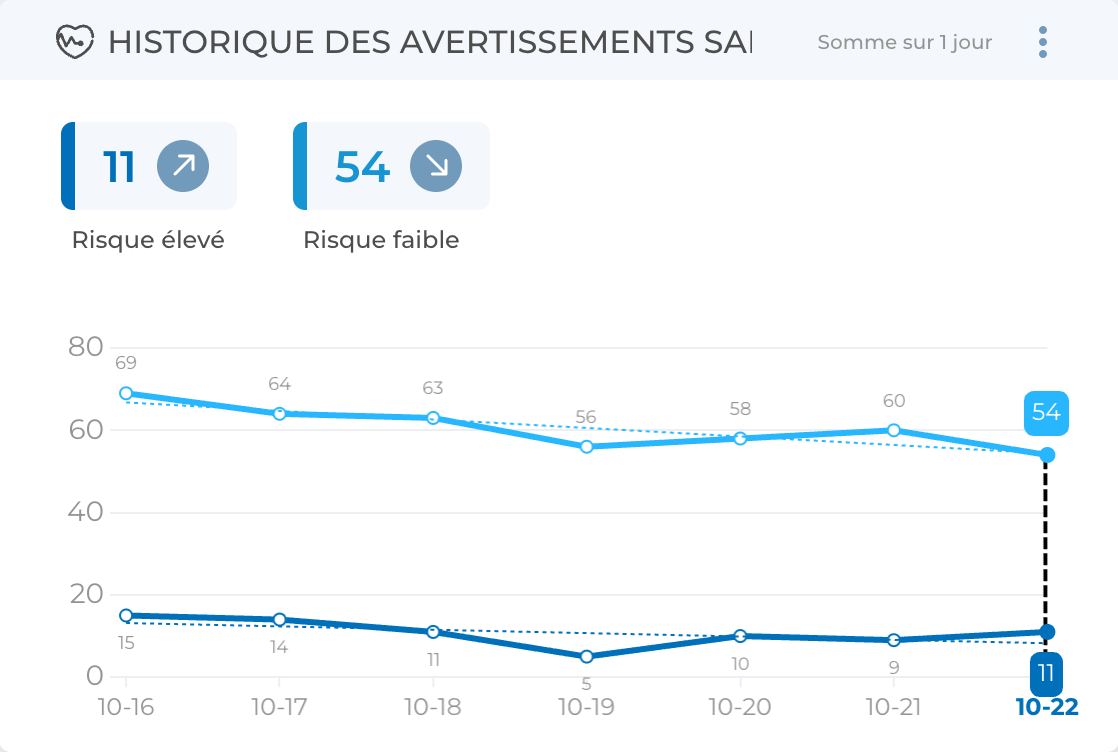
Le widget d’historique des alertes sanitaires affiche les tendances des animaux à risque élevé et à faible risque au sein du troupeau.

Tâches quotidiennes

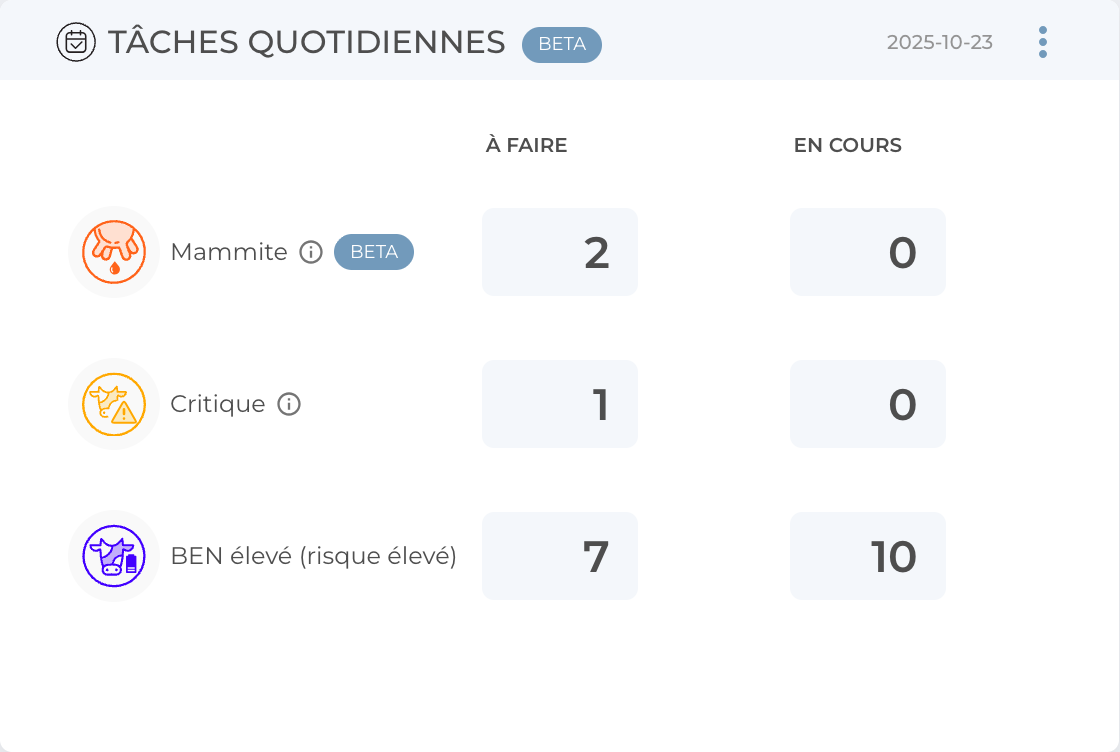
Le widget des tâches quotidiennes met en avant les animaux que le système BouMatic HerdLine recommande pour une inspection. Cela inclut les animaux présentant des signes de bilan énergétique négatif ainsi que ceux affichant des changements brusques dans leurs paramètres de santé.

La vue est divisée en deux colonnes :

  • À FAIRE – Animaux récemment signalés qui n’ont pas encore de dossier vétérinaire attribué.
  • EN COURS – Animaux déjà examinés et actuellement sous traitement ou observation.

Cette distinction se retrouve également au deuxième niveau, dans les listes détaillées d’inspection des animaux.

Panneau de widgets

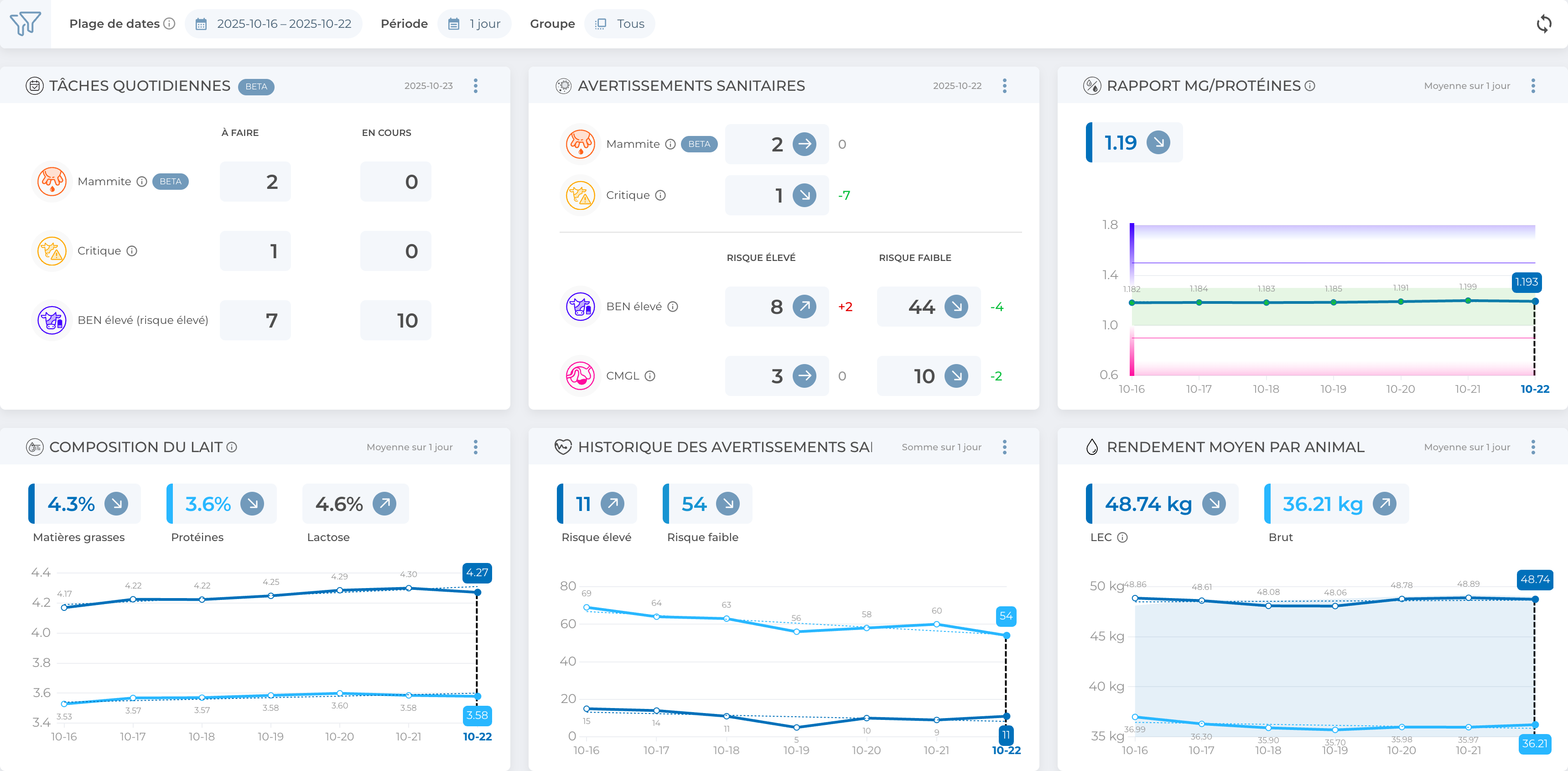
Le panneau de widgets vous permet d’accéder facilement aux informations les plus importantes sur votre ferme en un coup d’œil. Chaque widget offre des informations ciblées sur un aspect spécifique de la gestion du troupeau. Vous pouvez personnaliser ce panneau en réorganisant les widgets, en supprimant ceux qui ne sont pas pertinents, puis en les restaurant plus tard via les paramètres de la ferme. Pour réorganiser les widgets, cliquez simplement sur leur coin supérieur droit et sélectionnez la direction dans laquelle vous souhaitez les déplacer.

Les widgets disponibles comprennent :

Centre d’aide

Le bouton du centre d’aide ouvre la page d’accueil de ce guide, vous donnant un accès direct aux tutoriels, explications et ressources d’assistance chaque fois que vous avez besoin d’aide.