Acties

In de BHL-app zijn er twee primaire manieren om observaties vast te leggen, opmerkingen in te voeren of behandelingen voor uw dieren te registreren:

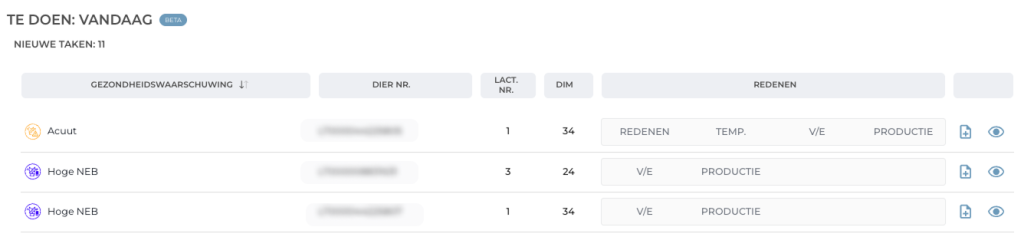
  • Via het menu Dagelijkse taken – Gebruik deze weergave wanneer u meerdere dieren die voor inspectie zijn gemarkeerd op één plek wilt beheren. Dit menu stelt u in staat om snel te zien welke dieren aandacht nodig hebben en direct vanuit de takenlijst actie te ondernemen.
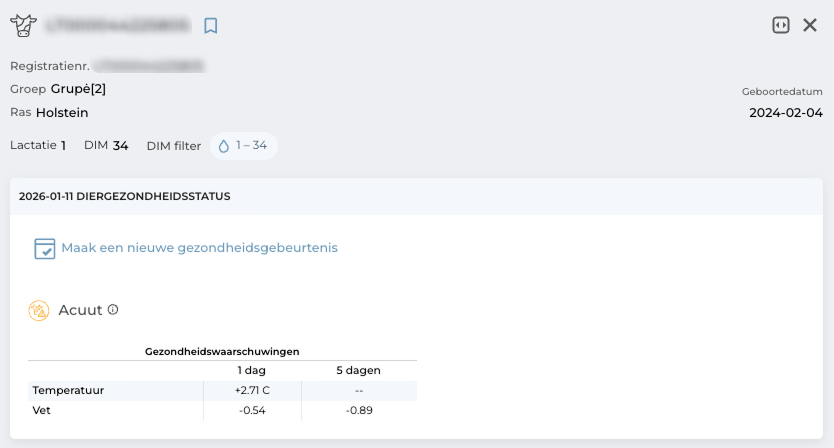
  • Via de individuele dierkaart – Gebruik deze weergave wanneer u gedetailleerde observaties of behandelingen wilt invoeren, of historische gegevens van een specifiek dier wilt bekijken. De dierkaart biedt een volledig overzicht van de gezondheid van het dier, de melkproductie en andere belangrijke indicatoren.
Dagelijkse takenlijst
Wanneer u het paneel Dagelijkse taken opent, krijgt u een gedetailleerde lijst te zien van dieren die worden aanbevolen voor inspectie. Deze lijst breidt de categorieën TODO en IN PROGRESS uit die in de widget worden weergegeven en geeft de onderliggende redenen weer waarom elk dier is gemarkeerd.

Wat u ziet in de takenlijst
Voor elk dier wordt de volgende informatie weergegeven:

  • Lactatienummer en dagen in lactatie.
  • Kolom Redenen, die samenvat waarom het dier wordt gecontroleerd. De weergegeven gegevens variëren afhankelijk van het type diagnose:
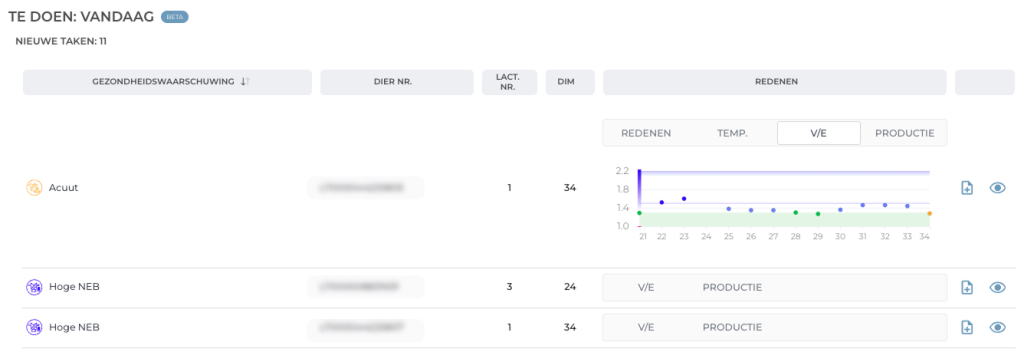
    • Acute gevallen – Tonen indicatoren zoals temperatuur, vet, eiwit en melkproductie, die gezamenlijk worden beoordeeld om mogelijke gezondheidsproblemen te bevestigen.
    • Negatieve energiebalans (NEB) – Toont de vet-eiwitverhouding samen met de melkproductie (toegevoegd op basis van gebruikersfeedback).

Door een rij uit te klappen, kunt u de gegevens van de afgelopen 14 dagen voor dat dier bekijken. Om toegang te krijgen tot het volledige dossier, klikt u op het oog-icoon aan de rechterkant, waarmee de individuele profielkaart van het dier wordt geopend.
Als het dier niet is toegevoegd aan de dagelijkse takenlijst maar u toch een behandeling of een notitie wilt vastleggen, kunt u dit doen via het individuele dierprofiel. Bovenaan het profiel bevindt zich een knop waarmee u de behandelingspagina kunt openen.


Actie ondernemen
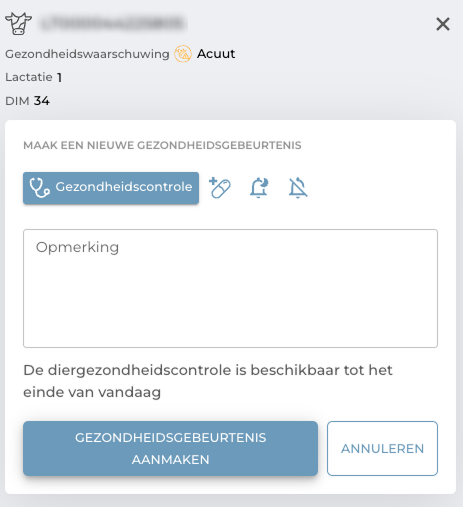
Zodra u een passende actie voor een dier hebt gekozen, kunt u een nieuw record aanmaken door het actie-icoon naast het dier te selecteren. Het invoeren van een opmerking verplaatst het dier automatisch van de TODO-lijst naar de IN PROGRESS-lijst en de status verandert van Nieuw naar de door u geselecteerde status. Aanvullende notities die u invoert, verschijnen in het opmerkingengedeelte van de tabel. Wanneer de behandeling is afgerond, klikt u op Behandeling voltooien, kiest u een einddatum en wordt het behandelingsrecord van het dier gesloten.

Opties voor dierinspectie

In deze fase kunt u kiezen uit vier opties, waarbij elke optie u in staat stelt een opmerking toe te voegen die zichtbaar is voor alle gebruikers met toegang tot de gegevens van uw bedrijf:

  1. Examination markeert het dier voor verdere beoordeling.
    • Het dier blijft in de TODO-lijst totdat het is onderzocht en verschijnt ook in een tijdelijke lijst met de naam Selected for Examination.
    • Invoeren zijn zichtbaar voor alle gebruikers, wat miscommunicatie vermindert en de noodzaak van papieren notities elimineert.
  2. Behandelen
    • Stelt dierenartsen in staat om de diagnose en eventueel toegediende medicatie vast te leggen.
    • Behandelingsregistraties worden automatisch gekoppeld aan het profiel van het dier en blijven beschikbaar voor toekomstige raadpleging.
  3. Uitstellen
    • Gebruik deze optie als er geen behandeling nodig is, maar verdere monitoring wel noodzakelijk is.
    • Het dier blijft gedurende de ingestelde snoozeperiode in de IN PROGRESS-tabel.
    • Als het probleem na de snoozeperiode aanhoudt, wordt het dier teruggezet naar de TODO-lijst. Normaliseren de parameters, dan wordt het dier uit de lijst verwijderd.
  4. Vals alarm
    • Verwijdert een dier uit de takenlijst wanneer geen actie nodig is.
    • Levert waardevolle feedback aan het systeem, helpt bij het verfijnen van detectiemodellen en vermindert toekomstige fout-positieven.
Weergave van ingevoerde gegevens

De ingevoerde gegevens worden weergegeven in:

  • Takenlijst – Alle vermeldingen blijven zichtbaar zolang ze actief zijn.
  • Dierprofiel – Alle registraties, inclusief afgeronde, worden permanent opgeslagen voor historische referentie.

Afronden van behandelingen

Behandelingen blijven zichtbaar, ook nadat de behandelperiode is afgelopen. Om een behandelingsregistratie officieel af te sluiten (met uitzondering van uitgestelde vermeldingen), selecteert u de optie Behandeling voltooien en bevestigt u de einddatum.
Dierkaart

De dierkaart biedt een volledig profiel van elk dier en combineert identificatiegegevens, gezondheidsdata en prestatie-indicatoren op één plek. Hiermee kunt u de ontwikkeling van een dier in de tijd volgen en deze vergelijken met referentiewaarden op kuddeniveau en uit het verleden.

Identificatie & filters
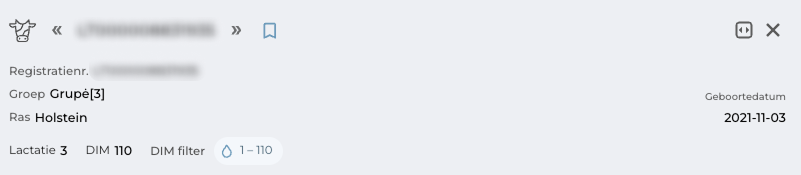
Bovenaan de kaart vindt u de kerninformatie van het dier, waaronder:

  • Registratienummer
  • Geboortedatum
  • Ras
  • Lactatienummer
  • Dagen in lactatie

U kunt ook een lactatiedagfilter toepassen om de hoeveelheid gegevens die in de grafieken wordt weergegeven te beperken, waardoor het eenvoudiger wordt om u te richten op een specifieke fase van de lactatie van het dier.

Gezondheidsstatus
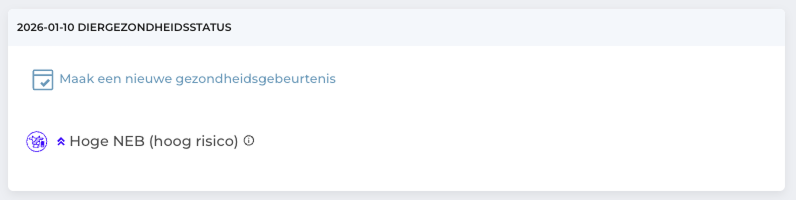
De eerste inklapbare tabel toont de huidige gezondheidsstatus van het dier:

  • Acute gevallen – Geeft de belangrijkste redenen weer waarom het systeem het dier heeft gemarkeerd voor mogelijke problemen.
  • Behandelingsregistraties – Zodra een behandeling is ingevoerd, blijft alle bijbehorende informatie zichtbaar zolang de behandeling actief is. Dit maakt het eenvoudig om ingrepen in de tijd te volgen.

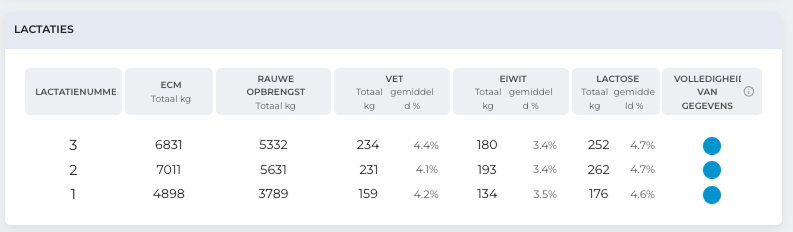
De lactatieoverzichtstabel vergelijkt de huidige lactatie van het dier met haar eerdere lactaties. Dit historische perspectief helpt u om de prestaties op lange termijn te beoordelen en te bepalen of de huidige resultaten overeenkomen met of afwijken van eerdere trends.

Belangrijke grafieken en indicatoren

Vet-eiwitverhouding (VEE)
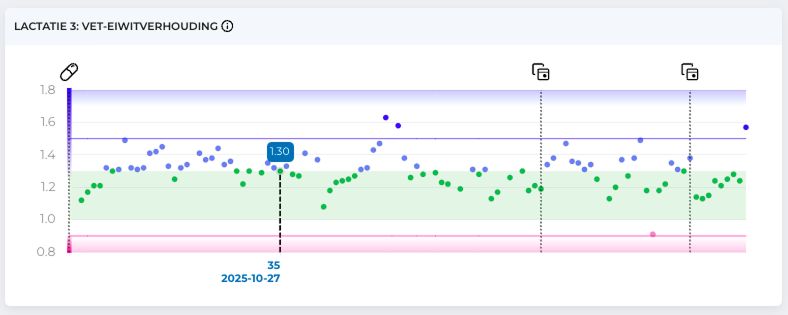
Een cruciale indicator voor het identificeren van een negatieve energiebalans (NEB) of een verlaagd melkvetgehalte. Drempelmarkeringen in de grafiek tonen tot welke risicogroep het dier behoort en hoe de waarden in de loop van de tijd zijn veranderd.

Ruwe melkproductie
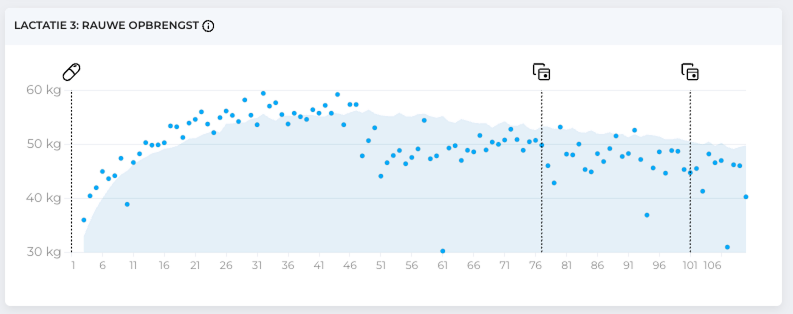
Toont onbewerkte melkproductiegegevens die rechtstreeks uit het melksysteem worden ontvangen. De achtergrondcurve vertegenwoordigt de gemiddelde lactatiecurve van het bedrijf voor die fase, waardoor een snelle vergelijking mogelijk is tussen de werkelijke en de verwachte prestaties.

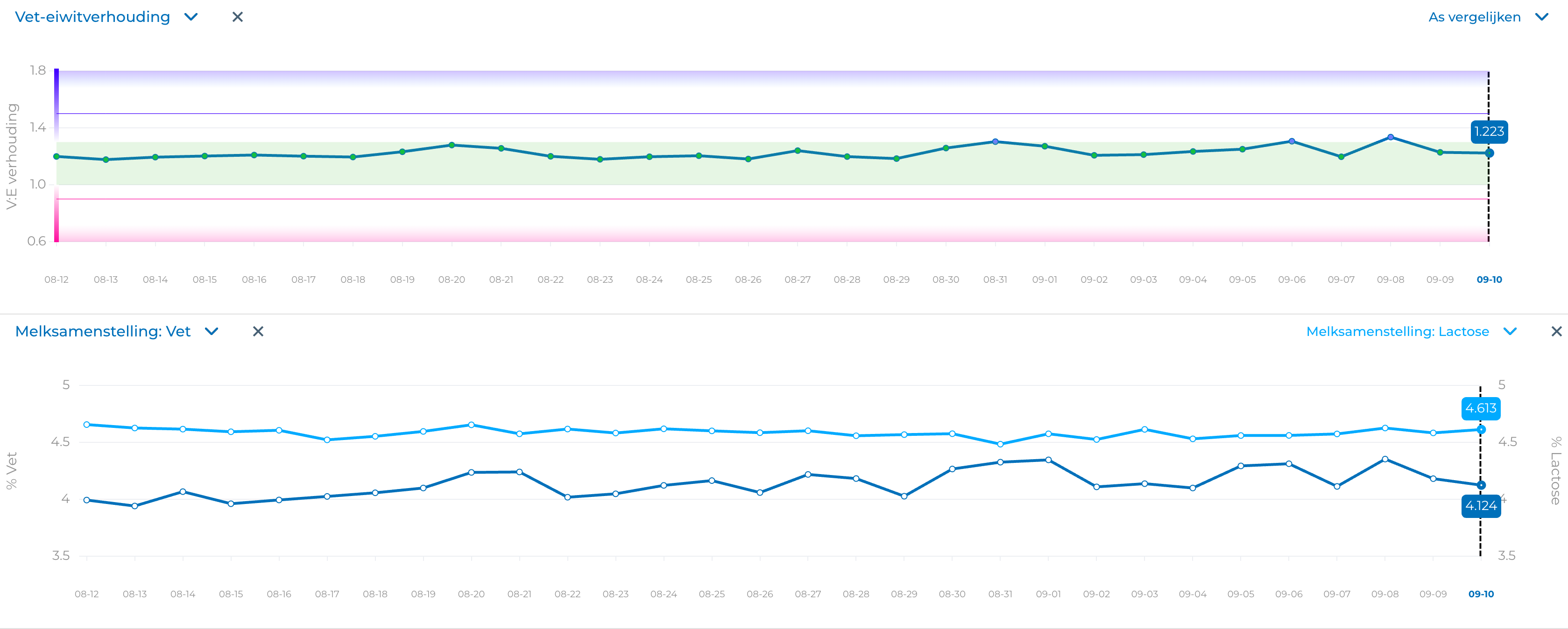
Melkcomponenten (vet, eiwit, lactose)
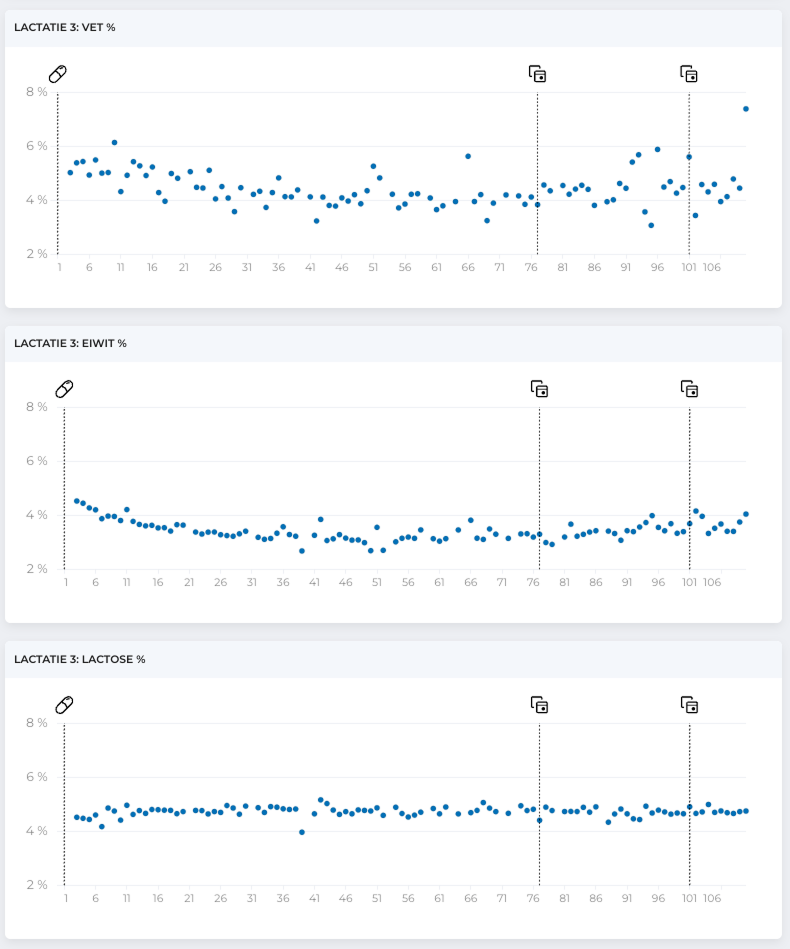
Afzonderlijke grafieken tonen de dagelijkse gemiddelde concentraties van vet, eiwit en lactose. Deze zijn bijzonder nuttig voor het diagnosticeren van stofwisselingsstoornissen, omdat veranderingen niet altijd zichtbaar zijn in de FPR (bijvoorbeeld wanneer vet en eiwit gelijktijdig stijgen of dalen).

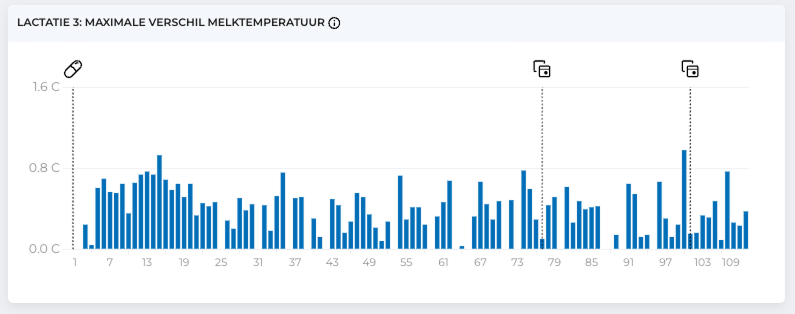
Temperatuur
Toont positieve afwijkingen ten opzichte van de gemiddelde melktemperatuur. Omdat de sensor niet direct bij het dier is geplaatst, worden de waarden beïnvloed door externe factoren (zoals omgevingstemperatuur, melkvolume en doorstroomsnelheid). Om de nauwkeurigheid te verbeteren, vergelijkt het systeem alle melkmonsters statistisch en markeert het alleen de meest significante afwijkingen.

Behandelingen en interventies
In alle grafieken markeren verticale lijnen de data van behandelingen of interventies (bijvoorbeeld vaccinaties of mastitisbehandelingen). Door op het pil-icoon te klikken, wordt een gedetailleerde tabel geopend met een overzicht van alle behandelingen, inclusief exacte data en notities. Dit maakt het eenvoudig om gezondheids- en prestatiegegevens te koppelen aan specifieke interventies.

Overige vragen

Kan ik ergens een 7-daags gemiddelde bekijken?
Ja, in de bovenbalk van de hoofdpagina kunt u verschillende perioden selecteren (1 dag, 1 of 2 weken en 30-daagse gemiddelden). Wanneer u het 1-weeks gemiddelde selecteert, ziet u dat de cijfers in alle panelen veranderen en dat het filter van kleur verandert. Om terug te keren naar de oorspronkelijke selectie, klikt u op de pijl naast de periodekeuze.

Kan ik een dier markeren dat ik wil monitoren? Kan ik een opmerking achterlaten?
Ja, u kunt dieren markeren voor monitoring door op de bladwijzerknop te klikken in de dierenlijst of in de dierkaart. De knop van het gemarkeerde dier wordt geel. Vervolgens verschijnt er in de dierkaart een extra knop “Notitie toevoegen”, waarop u kunt klikken om een opmerking achter te laten. Deze notitie wordt opgeslagen zolang het dier gemarkeerd is. U vindt de lijst met gemarkeerde dieren in de rechterbovenhoek van de hoofdpagina. In deze lijst ziet u het diernummer, de datum waarop u het dier hebt gemarkeerd en de opmerking die u hebt geschreven. Op deze pagina kunt u ook zoeken op diernummer of op trefwoorden uit uw notitie.

Waar kan ik eerdere registraties van een dier bekijken?
Alle registraties van een dier zijn te vinden in de dierkaart. Verticale lijnen geven de datums van de invoer aan. Door op het behandelingsicoon te klikken, ziet u meer informatie, waaronder de start- en einddatum van de behandeling en eventuele ingevoerde opmerkingen.

Analyse op groepsniveau

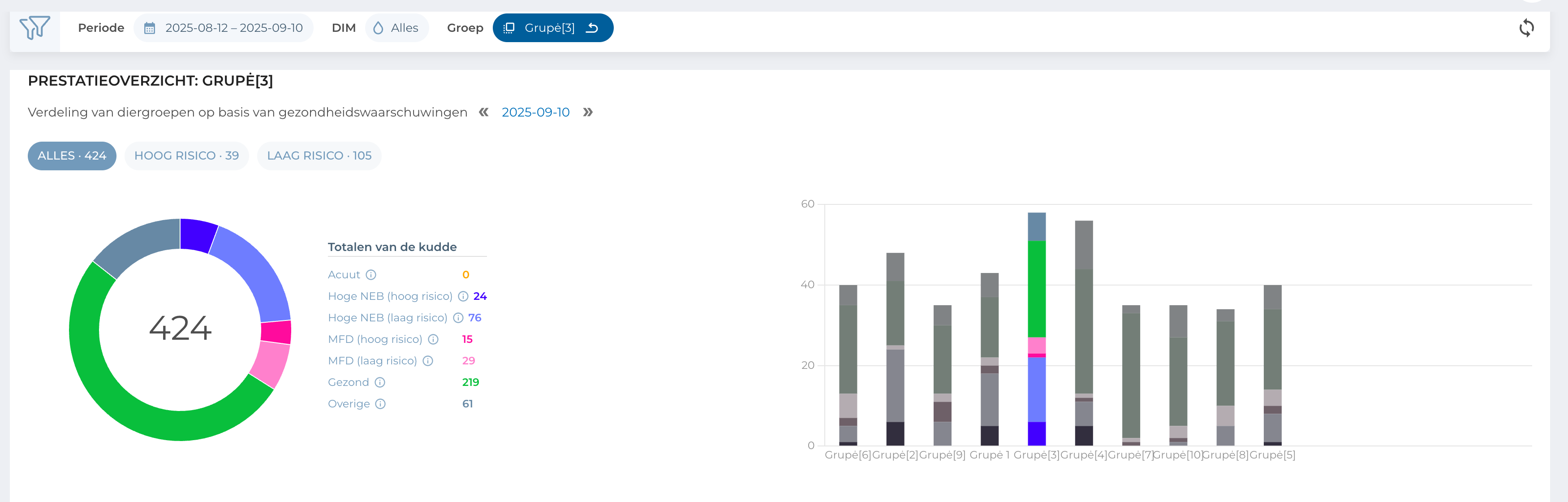
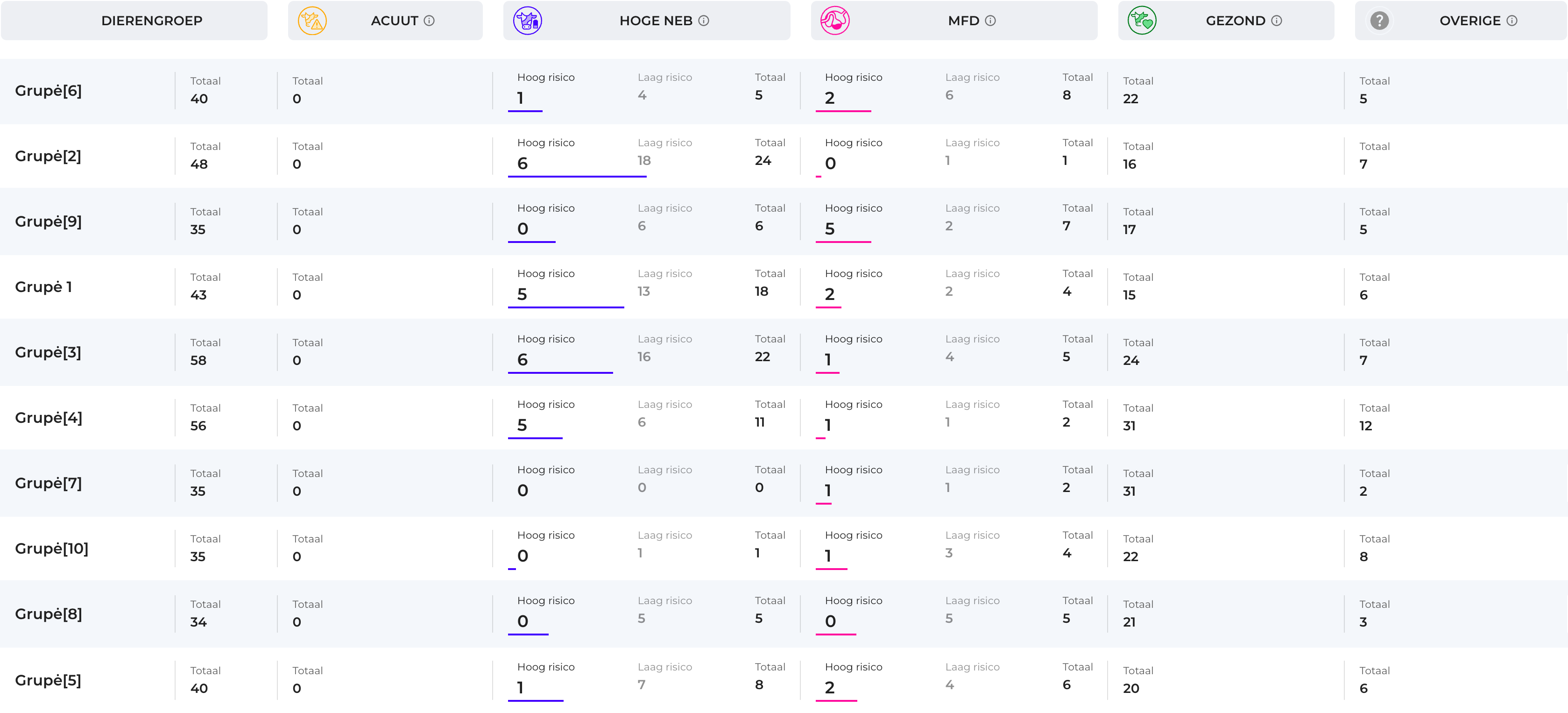
Wanneer u op een paneel klikt (behalve Dagelijkse taken), wordt u doorgestuurd naar de analysepagina voor diergroepen, waar kuddegegevens op groepsniveau worden georganiseerd en weergegeven. Deze weergave is vooral waardevol als uw bedrijf verschillende voederstrategieën gebruikt voor afzonderlijke groepen, omdat u hiermee snel variaties kunt herkennen en mogelijke problemen kunt aanpakken.

Belangrijkste functies

  • Groepsselectie – Kies een specifieke diergroep om alle weergegeven gegevens te filteren, of laat de filtering uitgeschakeld om groepen naast elkaar te vergelijken.
  • Trendgrafieken – Bekijk langetermijntrends voor belangrijke kengetallen zoals de gemiddelde melkproductie, vet, eiwit en dieren met een hoog risico. U kunt grafieken toevoegen onder de hoofdgrafiek van de groep om de analyse aan uw behoeften aan te passen.
  • Opgeslagen indelingen – Alle grafieken of lay-outaanpassingen die u maakt, worden lokaal opgeslagen. Zodra u een configuratie hebt ingesteld die voor u werkt, blijft deze behouden voor toekomstig gebruik.

Gedetailleerde tabellen
Onder de grafieken vindt u meer gedetailleerde gegevens die in tabelvorm worden weergegeven.

  • Groepsdetailweergave – Door op een diergroep te klikken, opent een zijweergave waarin u de dieren kunt bekijken die tot die groep behoren.
  • Toegang tot dierkaart – Door op een individueel dier te klikken, gaat u rechtstreeks naar de dierkaart, waar u gedetailleerde gegevens kunt bekijken.

Deze combinatie van grafieken en tabellen zorgt ervoor dat u zowel algemene groepstrends kunt herkennen als snel kunt handelen bij individuele gevallen.

Gemiddelde opbrengst

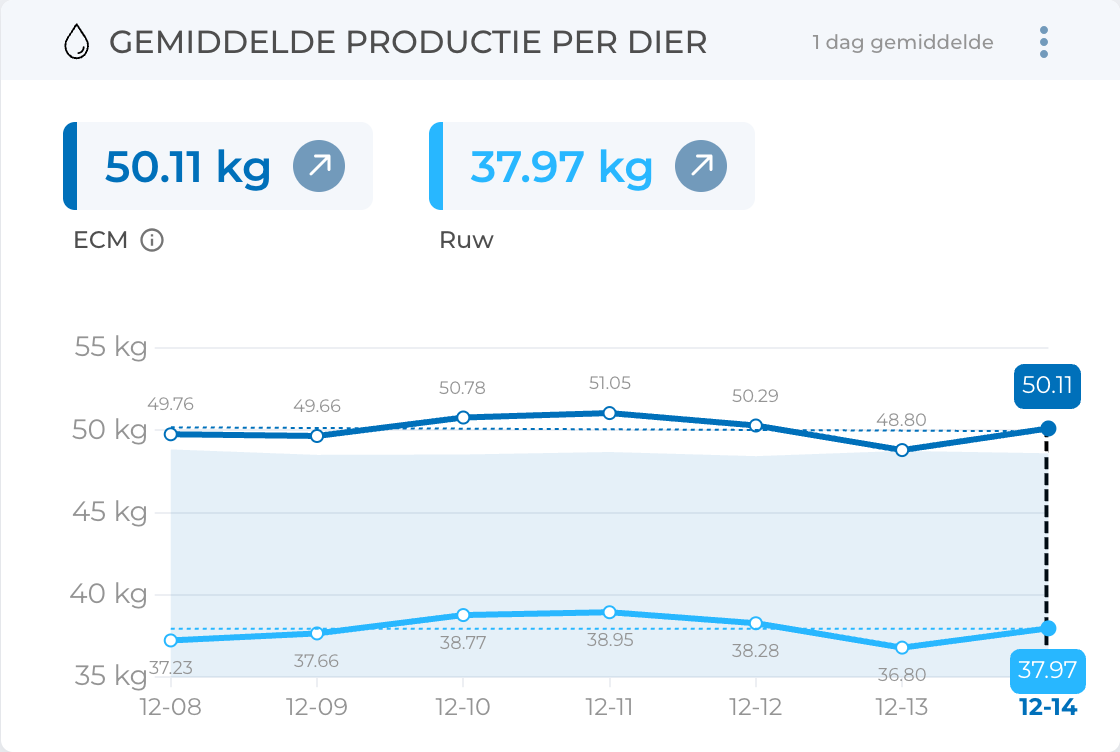
De widget Gemiddelde opbrengst per dier toont de dagelijkse gemiddelde melkproductie per dier. Deze biedt twee meetwaarden: de ruwe melkproductie en energiegcorrigeerde melk (ECM), waarbij rekening wordt gehouden met het energiegehalte.

Aanvullende functies:

  • Een blauw achtergrondgebied toont de verwachte melkproductie op basis van de gemiddelde lactatiecurves van uw bedrijf en de dieren die momenteel worden gemolken.
  • Gemarkeerde vakken bovenaan tonen de meest recente dagelijkse gemiddelden voor zowel de ruwe als de ECM-melkproductie.

Melksamenstelling

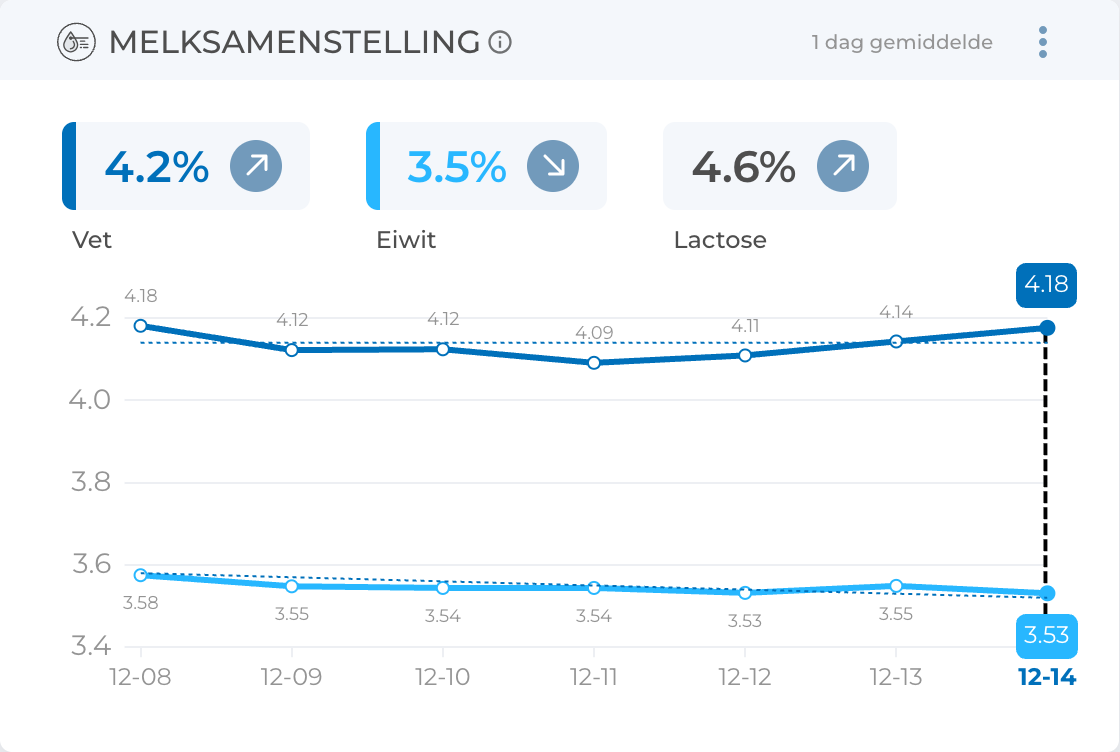
De widget Melksamenstelling toont een grafiek met de dagelijkse gemiddelde vet- en eiwitgehalten van de afgelopen week. Belangrijke kenmerken zijn:

  • Bovenste vakken die de gemiddelde concentraties van vet, eiwit en lactose van de meest recente dag benadrukken.
  • De cijfers zijn gewogen gemiddelden die rekening houden met het melkvolume, om een nauwkeuriger beeld te geven van de melksamenstelling van de kudde.

Net als bij de VEE-widget worden de samenstellingstrends in de tijd weergegeven, wat een eenvoudige evaluatie mogelijk maakt.

VEE-widget

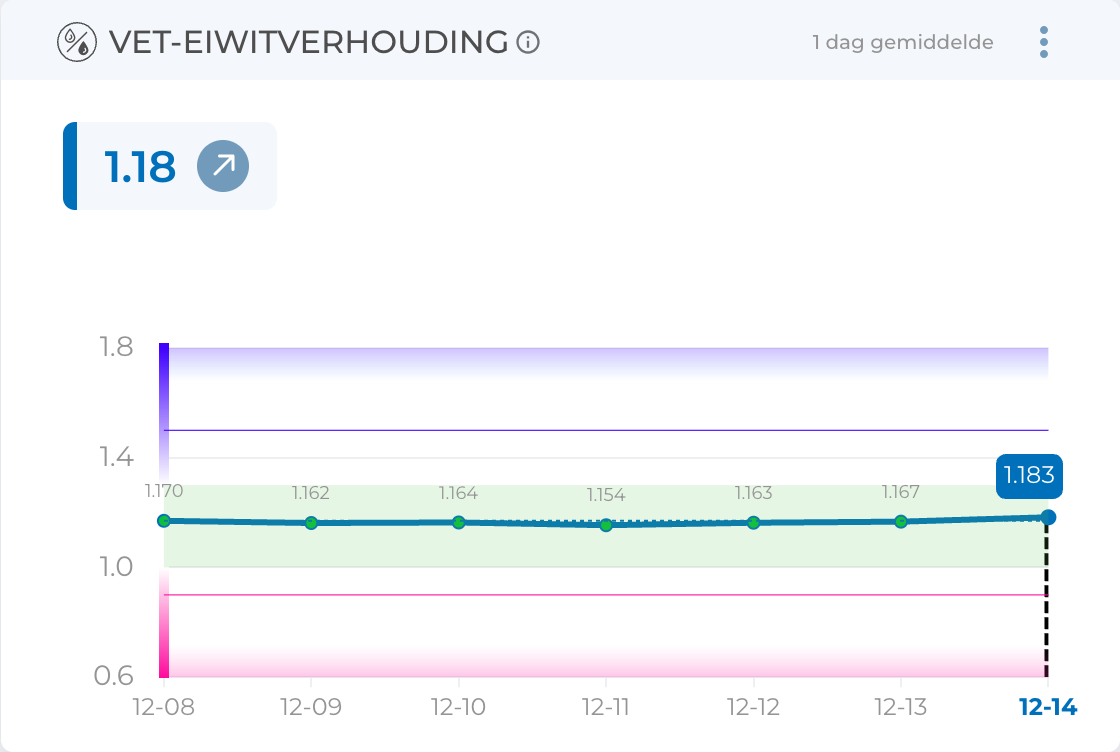
De VEE-widget toont het gewogen gemiddelde van de VEE (vet-eiwitverhouding) voor uw kudde. Er zijn verschillende drempelwaarden opgenomen om de gegevens te helpen interpreteren. Deze drempelwaarden kunnen worden aangepast via het instellingenmenu.

  • Groene zone – Gezond VEE-bereik.
  • Paarse lijn – Drempelwaarde voor hoog NEB-risico.
  • Roze lijn – Drempelwaarde voor vetreductie.

De grafiek laat ook zien hoe de VEE in de loop van de tijd is veranderd, zodat u kuddetrends kunt volgen en mogelijke onevenwichtigheden vroegtijdig kunt signaleren.

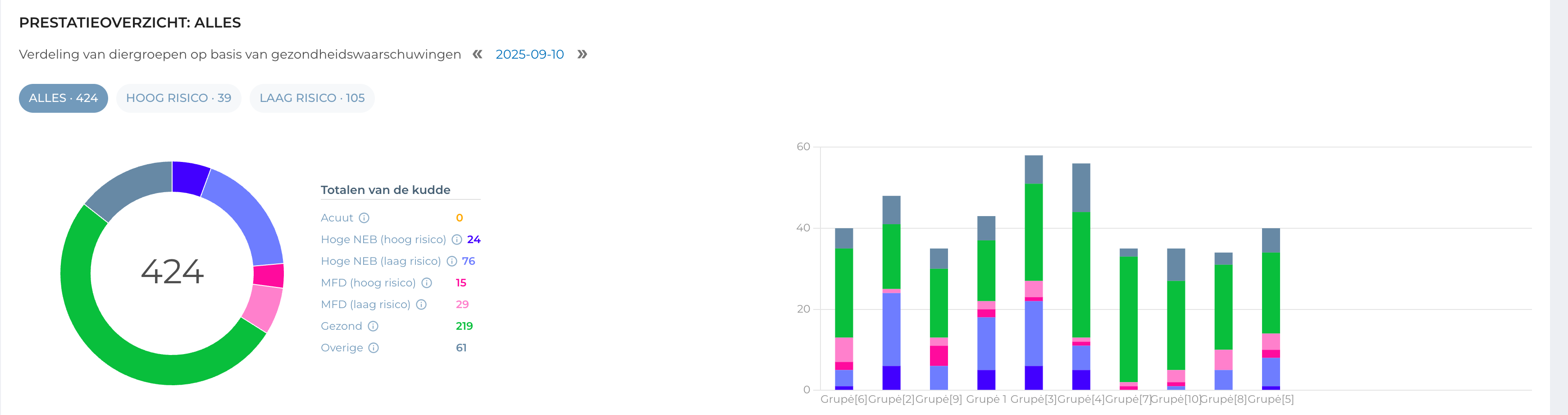
Gezondheidswaarschuwingen

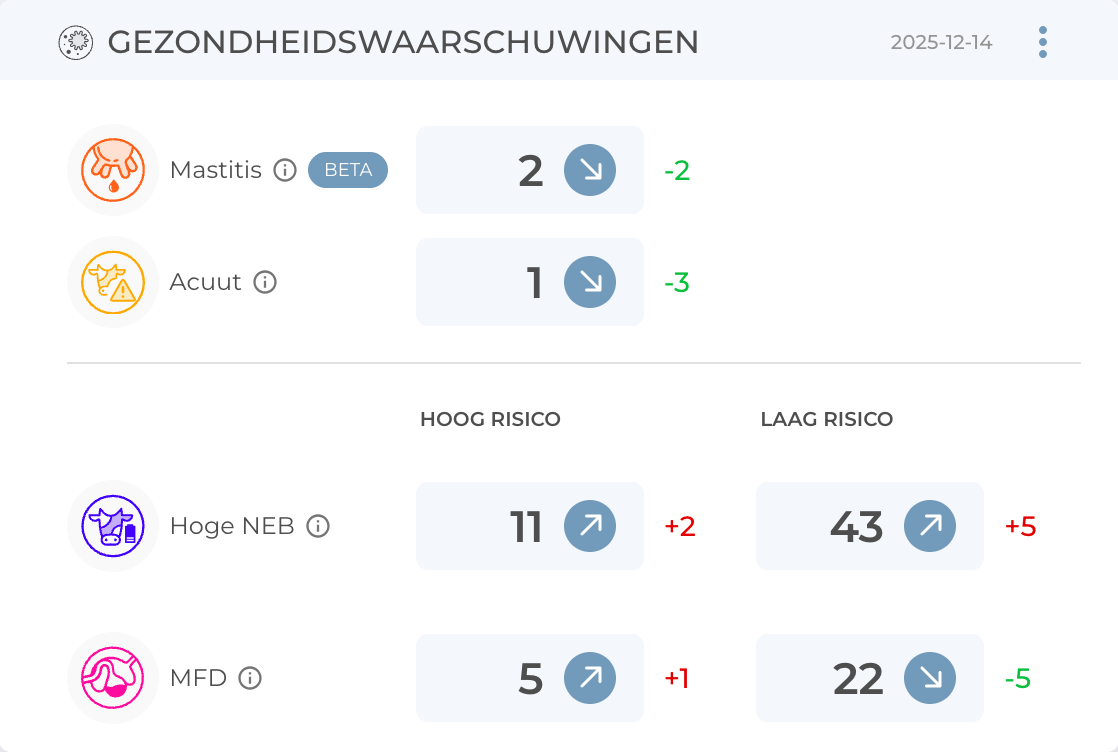
De widget Gezondheidswaarschuwingen geeft een dagelijkse momentopname van dieren met gezondheidsgerelateerde indicatoren en benadrukt hoe deze waarden zijn veranderd ten opzichte van de vorige dag.

  • Dieren die worden vermeld onder Acute gezondheidswaarschuwingen en Hoog NEB-risico (Negatieve Energiebalans) worden ook weergegeven in de widget Dagelijkse taken.
  • Dit maakt het eenvoudig om urgente gezondheidsgevallen te koppelen aan lopende inspecties.

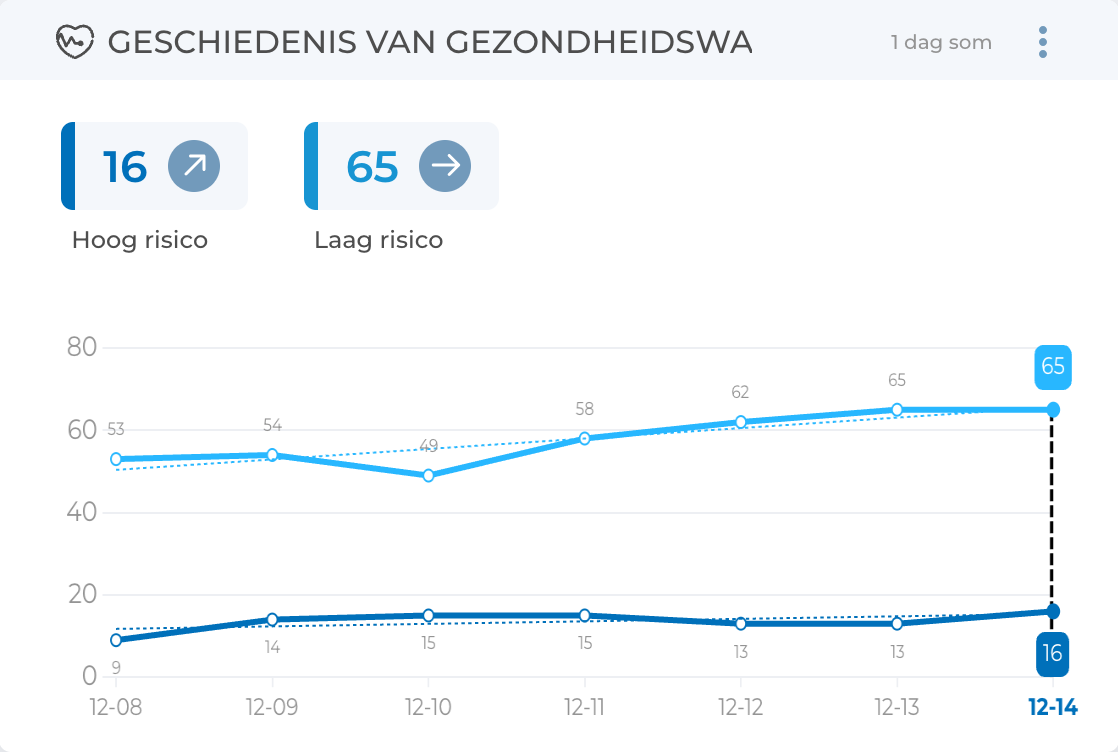
De widget Geschiedenis van gezondheidswaarschuwingen toont de trends voor dieren met een hoog en laag risico binnen de kudde.

Dagelijkse taken

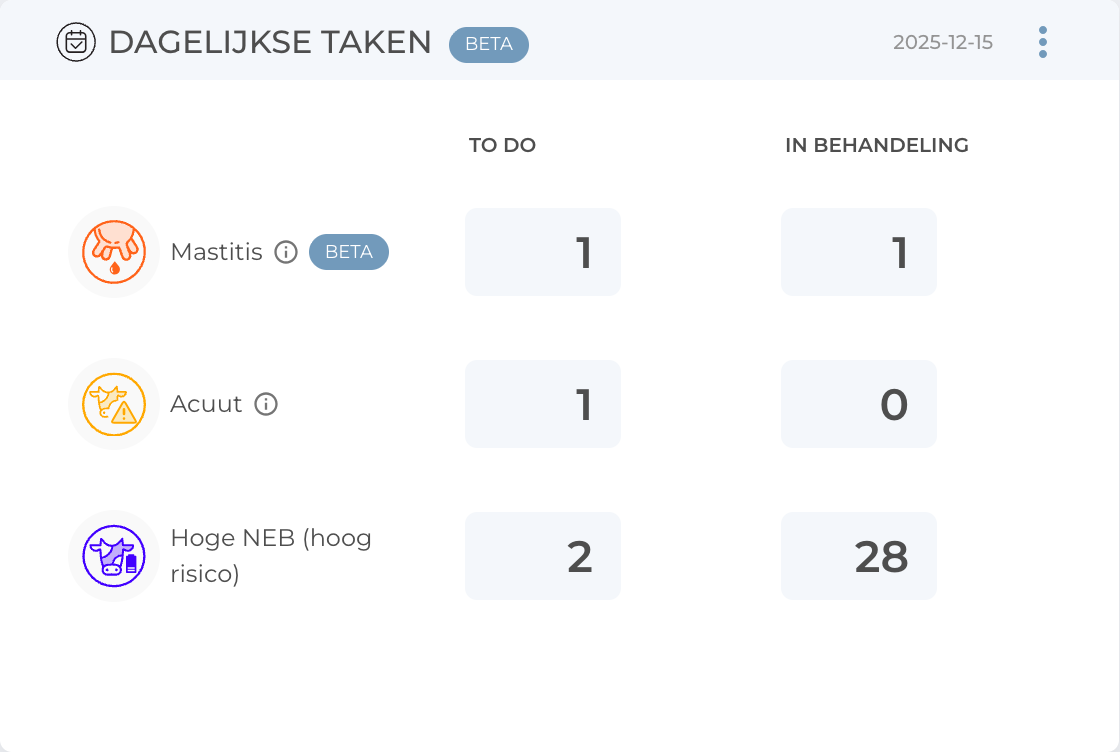
De widget Dagelijkse taken markeert dieren die door het BouMatic HerdLine-systeem worden aanbevolen voor inspectie. Dit omvat dieren die tekenen vertonen van een negatieve energiebalans, evenals dieren met acute veranderingen in gezondheidsparameters.

De weergave is verdeeld in twee kolommen:

  • TODO – Nieuw gemarkeerde dieren waaraan nog geen dierenartsregistraties zijn gekoppeld.
  • IN PROGRESS – Dieren die al zijn onderzocht en zich in behandeling bevinden of onder observatie staan.

Dit onderscheid wordt ook weergegeven op het tweede niveau in de gedetailleerde inspectielijsten van dieren.

Widgetpaneel

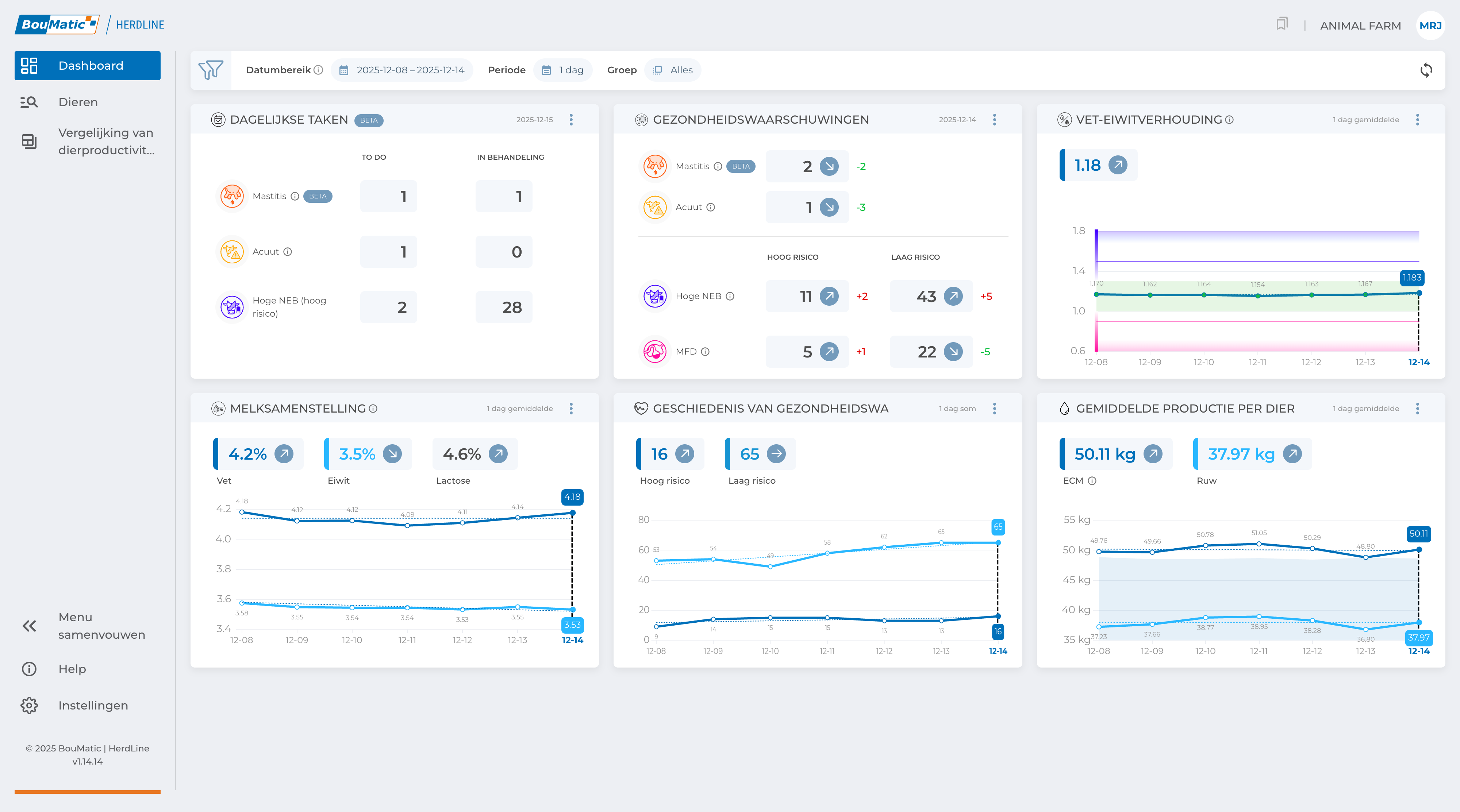
Het widgetpaneel is de plek waar u in één oogopslag eenvoudig toegang heeft tot de belangrijkste informatie over uw bedrijf. Elke widget biedt gerichte inzichten in een specifiek aspect van het kuddebeheer. U kunt dit paneel aanpassen door widgets te herschikken, widgets te verwijderen die niet relevant zijn en ze later weer te herstellen via Bedrijfsinstellingen. Om widgets te verplaatsen, klikt u eenvoudig op de rechterbovenhoek van een widget en kiest u in welke richting u deze wilt verplaatsen.

De beschikbare widgets zijn: