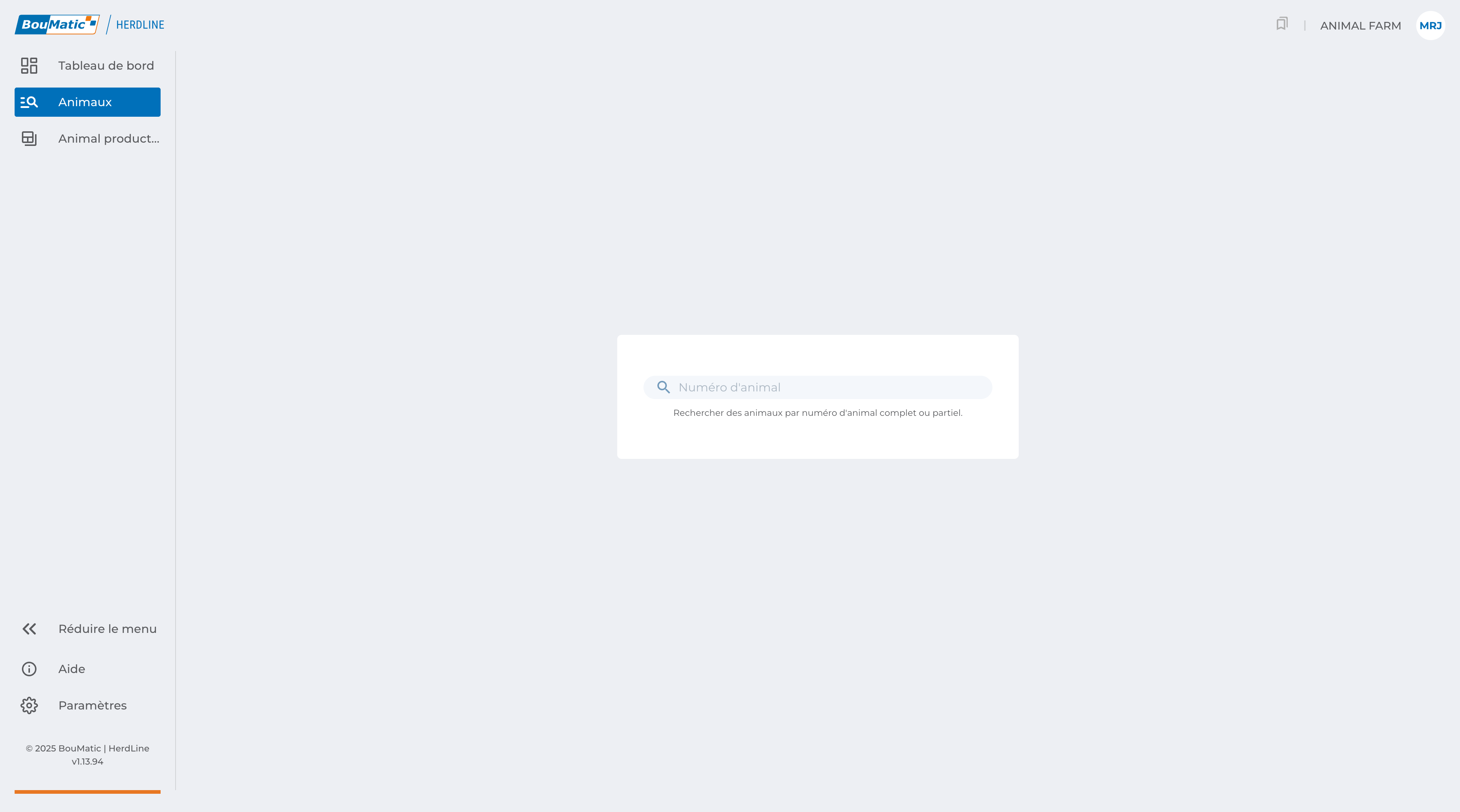
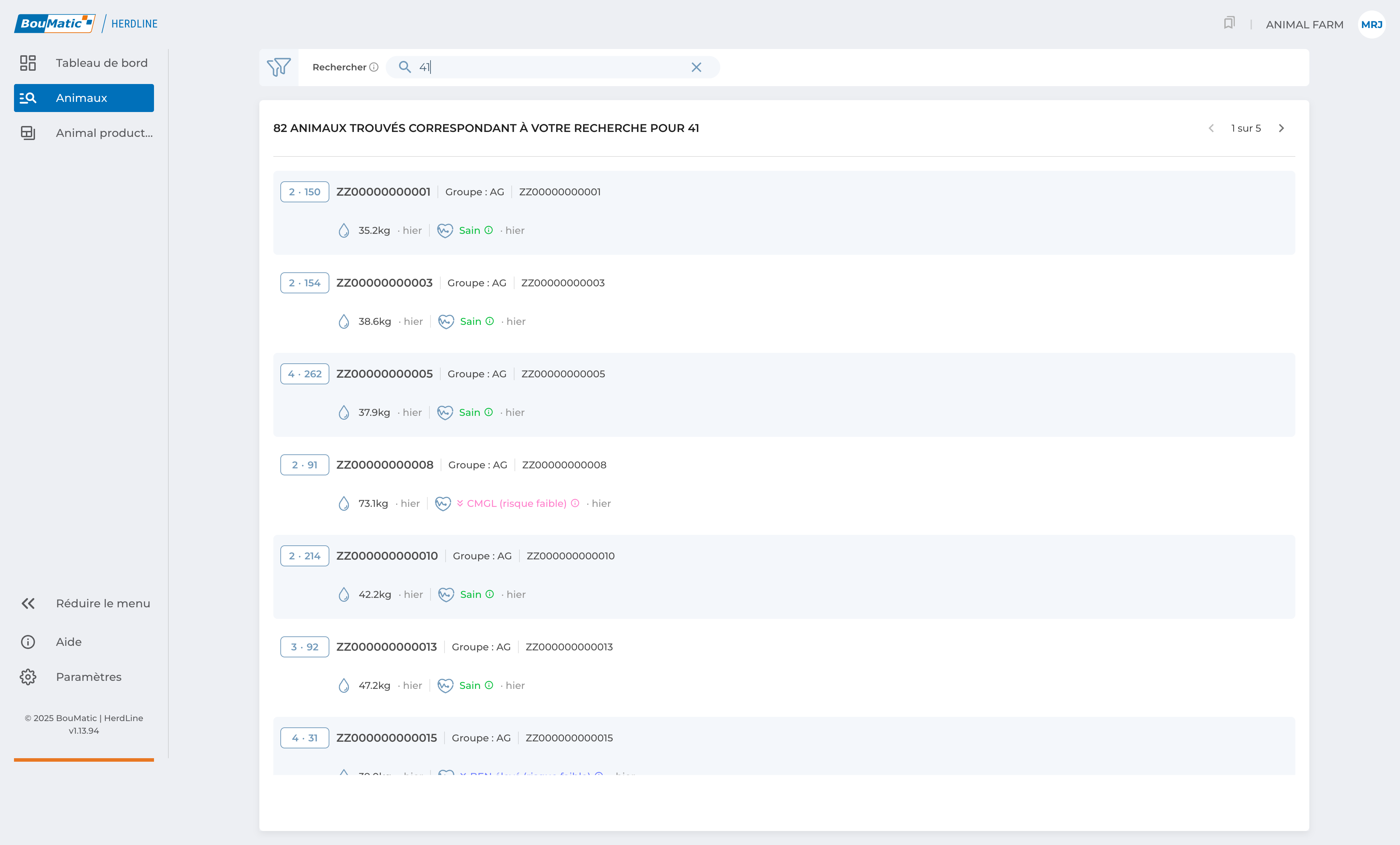
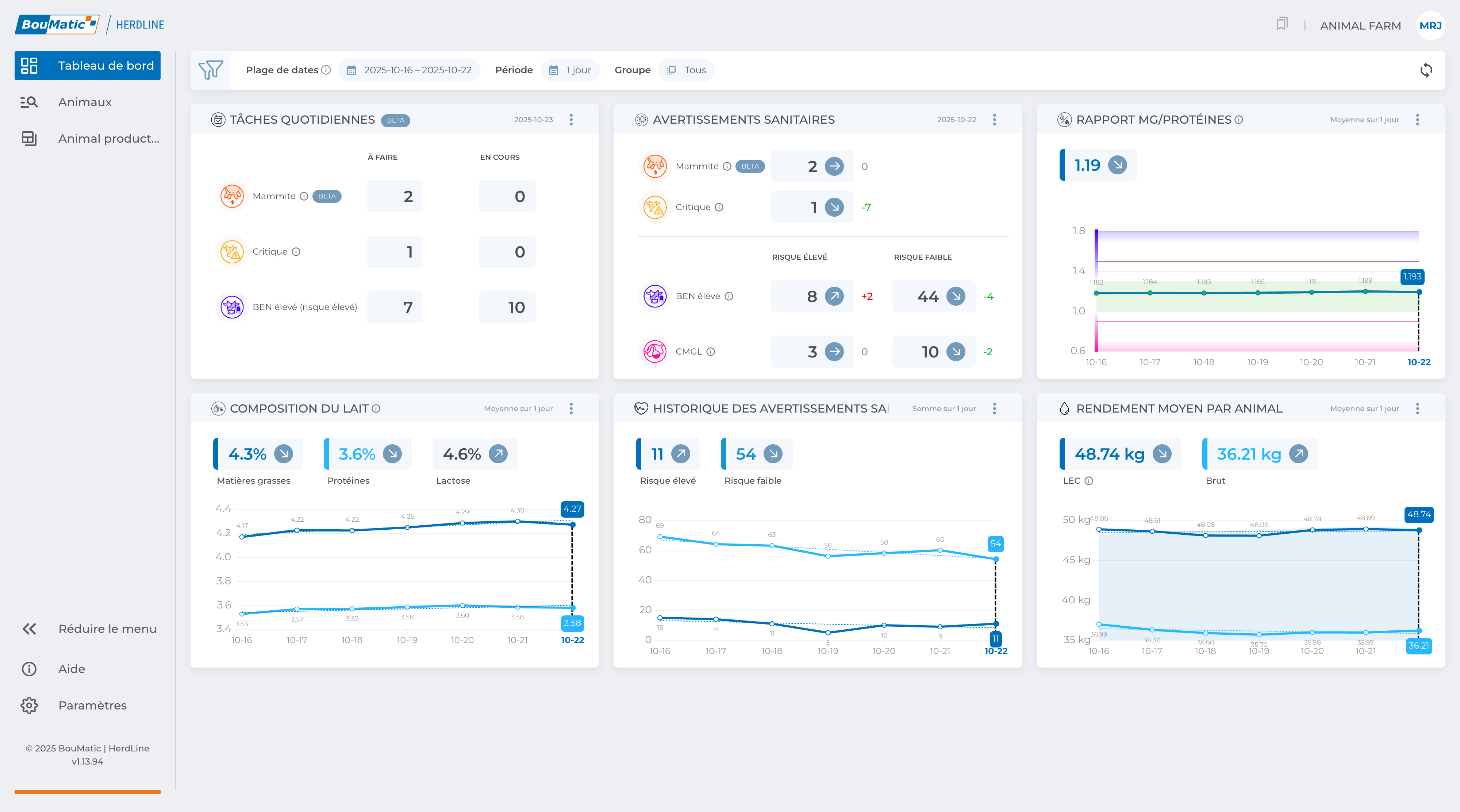
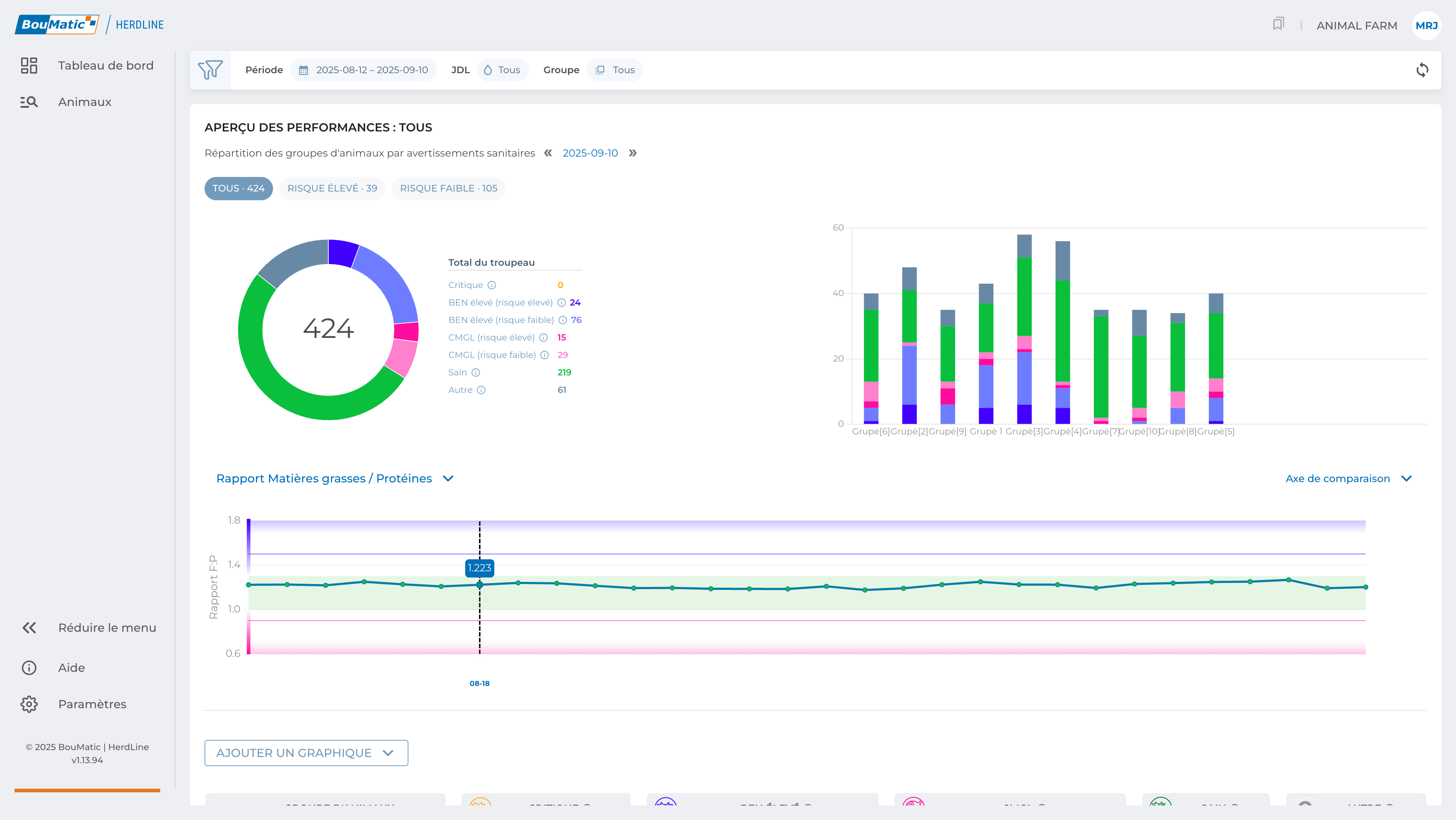
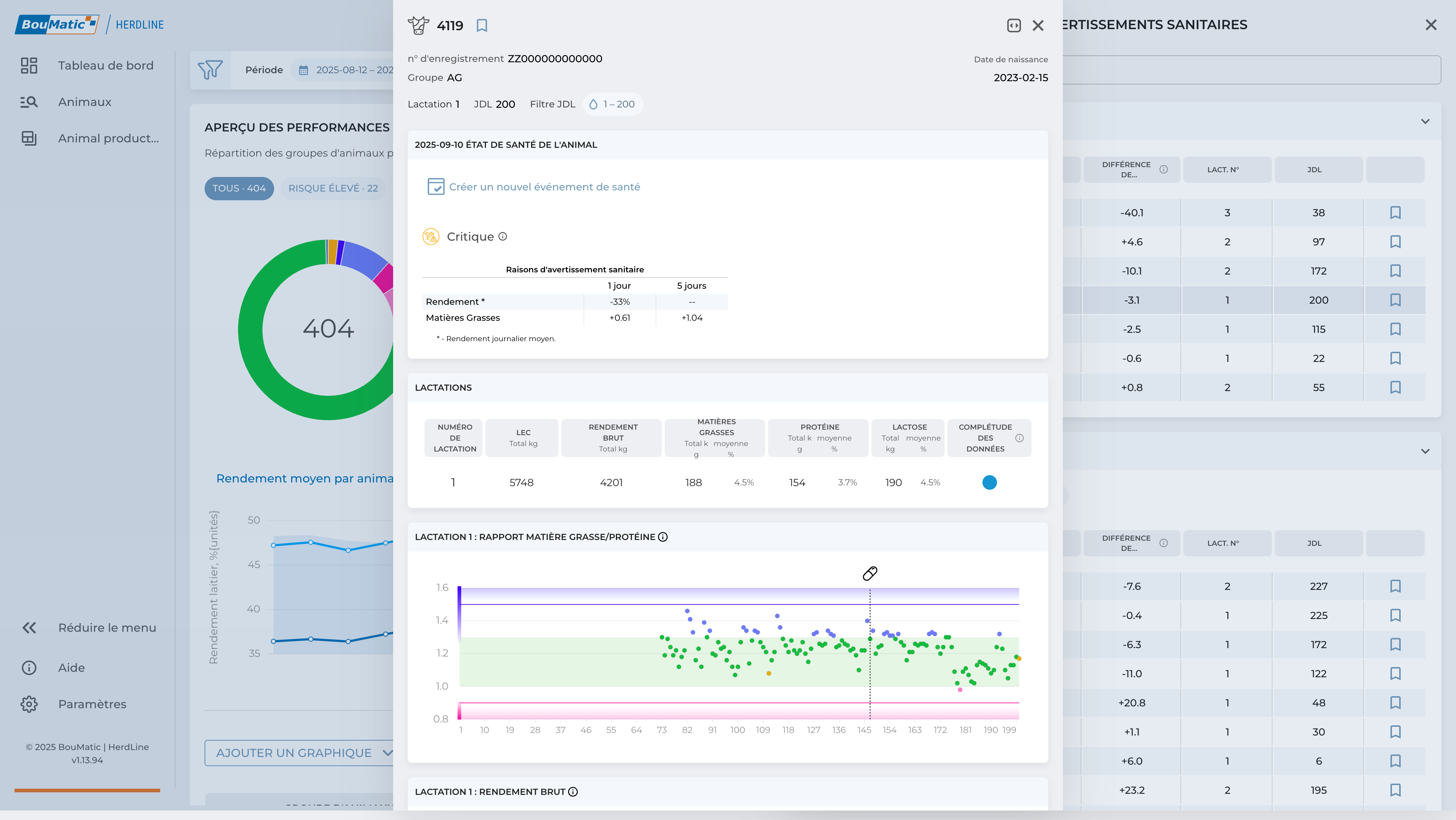
BHL est une application web accessible directement depuis votre navigateur. Elle offre une synchronisation fluide des données sur tous vos appareils, garantissant que vos informations sur le lait et le troupeau sont toujours à jour, que vous utilisiez un téléphone, une tablette ou un ordinateur. Suivez les étapes ci-dessous pour installer l’application BHL sur votre appareil.
Installation sur ordinateur (Windows, macOS et Linux)
Pour installer cette application web sur votre ordinateur et y accéder rapidement, suivez les instructions propres à votre navigateur web. Ce processus implique souvent d’utiliser l’option « Installer » ou « Ajouter au bureau » dans le menu du navigateur.
Veuillez consulter la documentation officielle de votre navigateur :
Appareils Android (téléphones et tablettes)
- Ouvrez le navigateur sur votre appareil.
- Rendez-vous sur : app.brolisherdline.com
- Lorsque la page se charge :
- Touchez l’icône du menu à trois points (⋮) en haut à droite.
- Sélectionnez « Ajouter à l’écran d’accueil » ou « Installer l’application ».
- Sur certains appareils, une fenêtre contextuelle peut le suggérer automatiquement — touchez simplement « Ajouter ».
- L’icône BHL apparaîtra désormais sur votre écran d’accueil pour un accès rapide.
Compatible avec la plupart des smartphones et tablettes Android, y compris Samsung, Google Pixel, Lenovo et d’autres.
Appareils Apple (iPhone et iPad)
- Ouvrez le navigateur.
- Accédez à : app.brolisherdline.com
- Touchez l’icône de partage (le carré avec une flèche vers le haut).
- Dans le menu, faites défiler et touchez « Ajouter à l’écran d’accueil ».
- Touchez « Ajouter » dans le coin supérieur droit.
- L’icône BHL sera désormais sur votre écran d’accueil, vous offrant un accès en un seul clic comme une application native.